
🧠 Guía: Monta tu Segundo Cerebro Comercial con Obsidian + IA Local
1. Qué es Obsidian y por qué importa para negocios
Obsidian es una herramienta para crear una base de conocimiento con archivos Markdown guardados en una carpeta local de tu ordenador. La idea es simple: tus notas, clientes, procesos, reuniones, propuestas y aprendizajes viven en archivos que tú controlas, no dentro de una plataforma cerrada. Obsidian funciona como una “Wikipedia privada” donde puedes conectar notas entre sí mediante enlaces internos.
Link oficial:
Descarga oficial:
Precio:
Obsidian es gratis sin límites y no requiere registro. Los servicios de pago son opcionales, como Sync o Publish.
2. La idea del carrusel: “tu segundo cerebro comercial”
La mayoría de negocios tienen la información repartida en WhatsApp, Gmail, Notion, PDFs, llamadas, audios, propuestas, hojas de cálculo y documentos sueltos.
El problema no es falta de información.
El problema es que la información no está conectada.
Con Obsidian puedes crear un sistema donde cada cliente, propuesta, proceso, reunión, objeción y decisión queda conectado.
Ejemplo:
Cliente A
- Última reunión: [[Reunión 12-03]]
- Propuesta enviada: [[Propuesta v2]]
- Objeción principal: [[Objeción precio]]
- Próximo paso: llamada jueves
- Caso de éxito recomendado: [[Caso éxito SaaS]]
Así, cuando preguntas “¿qué pasó con este cliente?”, no dependes de tu memoria. Tienes un sistema.
3. Estructura recomendada del vault
Un vault es simplemente la carpeta principal donde vive tu sistema de Obsidian.
Copia esta estructura:
📁 00_Inbox
📁 01_Clientes
📁 02_Leads
📁 03_Ofertas
📁 04_Reuniones
📁 05_Procesos
📁 06_Objeciones
📁 07_Casos_de_exito
📁 08_Herramientas
📁 09_Prompts
📁 10_Canvas
📁 99_Archivo
Para qué sirve cada carpeta
00_Inbox
Aquí metes todo en bruto: notas rápidas, audios transcritos, ideas, PDFs, apuntes de reuniones o capturas.
01_Clientes
Una nota por cliente. Aquí debe estar el contexto principal.
02_Leads
Contactos todavía no convertidos en clientes.
03_Ofertas
Propuestas comerciales, presupuestos, versiones y condiciones.
04_Reuniones
Resumen de llamadas, acuerdos, próximos pasos y decisiones.
05_Procesos
SOPs, checklists, sistemas internos y forma de trabajar.
06_Objeciones
Objeciones repetidas: precio, tiempo, confianza, urgencia, competencia.
07_Casos_de_exito
Historias reales que puedes usar para vender mejor.
08_Herramientas
Apps, automatizaciones, IA, software, recursos.
09_Prompts
Prompts reutilizables para vender, responder leads, resumir reuniones o crear propuestas.
10_Canvas
Mapas visuales de clientes, procesos, estrategias o embudos.
4. Plantilla para nota de cliente
Crea una nota por cada cliente con este formato:
Insight útil:
No conviertas Obsidian en un cementerio de notas. Cada nota debe tener enlaces. Si una nota no conecta con nada, probablemente no es conocimiento útil todavía.
5. Plantilla para reunión comercial
# Reunión: Cliente X - Fecha

## Datos rápidos

- Cliente:
- Fecha:
- Participantes:
- Objetivo de la reunión:

## Resumen

Resumen claro de lo hablado.

## Problemas detectados
-
-
-

## Objeciones

-
-
-

## Oportunidades

-
-
-

## Decisiones

-
-
-

## Próximos pasos

- [ ]
- [ ]
- [ ]

## Enlaces relacionados

- [[Cliente X]]
- [[Propuesta Cliente X]]
- [[Objeción precio]]
Prompt para pasar una transcripción a esta plantilla:
6. Canvas: visualiza tu estrategia comercial
Obsidian Canvas es un plugin nativo de Obsidian para organizar notas visualmente en un espacio infinito. Puedes conectar notas, archivos, imágenes, PDFs, audios y páginas web. Además, los Canvas se guardan como archivos .canvas.
Link oficial:
Cómo usar Canvas para ventas
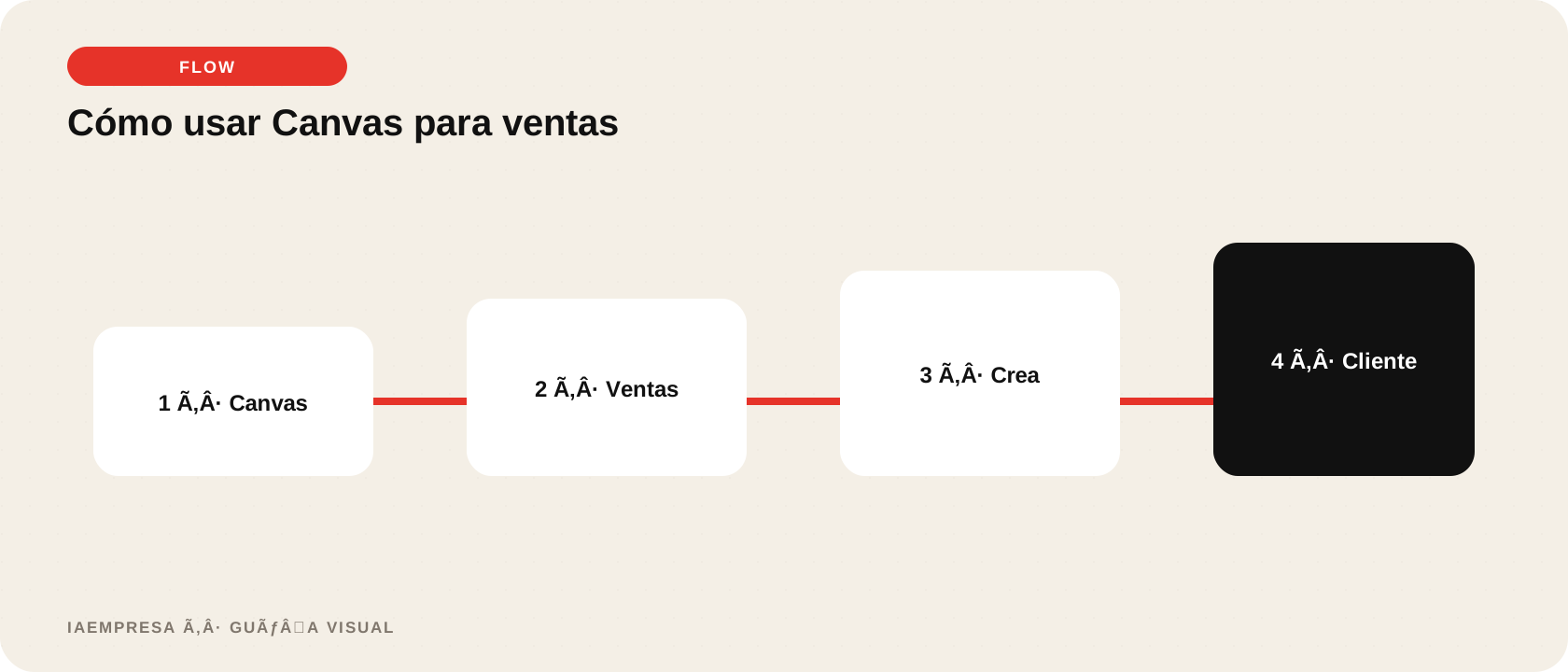
Crea un canvas por cliente importante o por estrategia comercial.
Ejemplo de mapa:
Cliente A
├── Problema principal
├── Objeción precio
├── Propuesta enviada
├── Caso de éxito recomendado
├── Próxima llamada
└── Decisión pendiente
Uso práctico:
Antes de una llamada, abres el Canvas del cliente y en 30 segundos ves todo: contexto, objeciones, propuesta, historial y siguiente paso.
7. Plugins recomendados
1. Dataview
Dataview convierte tu vault en una especie de base de datos consultable. Permite filtrar, ordenar y extraer información de tus notas Markdown.
Link:
https://github.com/blacksmithgu/obsidian-dataview
Ejemplo práctico: ver todos los clientes activos.
TABLE estado, prioridad, proximo-paso
FROM "01_Clientes"
WHERE estado = "Activo"
SORT prioridad DESC
Para que esto funcione bien, añade propiedades al inicio de cada nota:
---
estado: Activo
prioridad: Alta
proximo-paso: Enviar propuesta
valor-potencial: 3000
---
2. Templater
Templater sirve para crear plantillas dinámicas en Obsidian. Es útil para no escribir desde cero cada nota de cliente, reunión o propuesta. En la comunidad de Obsidian aparece como plugin para crear y usar plantillas dinámicas.
Link:
https://github.com/SilentVoid13/Templater
Úsalo para crear:
Plantilla Cliente
Plantilla Reunión
Plantilla Oferta
Plantilla Proceso
Plantilla Objeción
3. Excalidraw
El plugin de Excalidraw integra dibujos y esquemas dentro de Obsidian. Puedes guardar y editar archivos Excalidraw en tu vault, incrustarlos en documentos y conectarlos con notas.
Link:
https://github.com/zsviczian/obsidian-excalidraw-plugin
Ideal para:
- Mapas de procesos
- Embudos de venta
- Sistemas de contenido
- Diagramas de clientes
- Organigramas
- Roadmaps
4. Smart Connections
Smart Connections permite encontrar relaciones entre notas y chatear con tu vault. Según su repositorio, indexa automáticamente el vault y muestra notas relacionadas.
Link:
https://github.com/brianpetro/obsidian-smart-connections
Uso recomendado:
Pregunta:
¿Qué clientes tienen objeciones de precio?

Pregunta:
¿Qué notas están relacionadas con la propuesta de Cliente A?

Pregunta:
Dame contexto antes de llamar a Cliente X.
5. Obsidian Copilot
Obsidian Copilot es una opción popular para usar IA dentro de Obsidian, incluyendo flujos con modelos locales o APIs compatibles.
Link:
https://github.com/logancyang/obsidian-copilot
Uso recomendado:
- Resumir notas largas
- Preguntar sobre documentos del vault
- Crear borradores de propuestas
- Preparar emails de seguimiento
- Extraer tareas de reuniones
8. IA local: Ollama y LM Studio
Opción A: Ollama
Ollama permite ejecutar modelos de IA locales en tu ordenador. Su propuesta es usar modelos abiertos manteniendo los datos bajo control.
Link:
Modelos recomendados para empezar:
- Llama 3.1
- Qwen
- Mistral
- Gemma
Ejemplo de instalación básica:
ollama run llama3.1Opción B: LM Studio
LM Studio está pensado para ejecutar modelos de IA localmente y de forma privada en tu ordenador, con interfaz más visual.
Link:
Mejor para personas que no quieren tocar terminal.
9. Flujo completo recomendado
Paso 1: Captura todo en bruto
Mete todo en 00_Inbox:
- Transcripciones de llamadas
- Notas rápidas
- PDFs
- Propuestas
- Emails importantes
- Ideas comerciales
- Objeciones
Paso 2: Pasa la IA por encima
Prompt:
Ordena esta información para mi sistema de Obsidian.

Quiero que la clasifiques en:
- Cliente
- Reunión
- Oferta
- Objeción
- Proceso
- Próximo paso
- Notas relacionadas

Además, sugiere nombres de archivos y enlaces internos en formato [[nota]].

Contenido:
[Pega aquí el texto en bruto]
Paso 3: Crea notas conectadas
Ejemplo:
[[Cliente A]]
[[Propuesta Cliente A v2]]
[[Reunión Cliente A 12-03]]
[[Objeción precio]]
[[Caso éxito Cliente Similar]]
Paso 4: Consulta tu sistema
Preguntas útiles:
¿Qué clientes necesitan seguimiento esta semana?

¿Qué objeciones se repiten más?

¿Qué propuestas están pendientes?

¿Qué caso de éxito puedo usar con este cliente?

¿Qué acordamos en la última llamada?

Qué clientes están fríos pero tienen alto potencial?
10. Sistema mínimo viable en 30 minutos
Minuto 0 a 5: instala Obsidian
Descarga:
Crea un vault llamado:
Segundo Cerebro ComercialMinuto 5 a 10: crea carpetas
00_Inbox
01_Clientes
02_Leads
03_Ofertas
04_Reuniones
05_Procesos
06_Objeciones
07_Casos_de_exito
08_Herramientas
09_Prompts
10_Canvas
Minuto 10 a 20: crea 3 plantillas
Cliente
Reunión
Oferta
Minuto 20 a 25: instala plugins
Desde Obsidian:
Settings
Community plugins
Turn on community plugins
Browse
Busca el plugin
Install
Enable
Instala:
Dataview
Templater
Excalidraw
Smart Connections
Copilot
Minuto 25 a 30: crea tu primer cliente
# Cliente: Cliente Ejemplo

## Estado

- Estado actual: Propuesta enviada
- Próximo paso: Seguimiento jueves
- Objeción principal: Precio

## Contexto

Reunión inicial positiva. Quiere mejorar captación de leads.

## Enlaces

- [[Reunión Cliente Ejemplo 12-03]]
- [[Propuesta Cliente Ejemplo v1]]
- [[Objeción precio]]
11. Prompts listos para usar
Prompt 1: organizar notas en bruto
Actúa como arquitecto de conocimiento para un negocio.

Voy a darte información en bruto. Quiero que la conviertas en notas limpias para Obsidian.

Devuélveme:
1. Nombre recomendado del archivo
2. Carpeta recomendada
3. Resumen
4. Puntos clave
5. Tareas pendientes
6. Enlaces internos sugeridos
7. Etiquetas útiles

Información:
[Pega aquí el contenido]
Prompt 2: crear resumen de cliente
Actúa como director comercial.

Con esta información, crea una ficha de cliente para Obsidian.

Formato:
# Cliente: [Nombre]

## Estado

## Contexto

## Necesidades

## Objeciones

## Propuestas relacionadas

## Reuniones

## Próximos pasos

## Riesgos

## Oportunidades


Usa enlaces internos tipo [[Objeción precio]] cuando tenga sentido.

Información:
[Pega aquí]
Prompt 3: extraer objeciones
Analiza esta conversación comercial y extrae todas las objeciones del cliente.

Para cada objeción, dame:
- Tipo de objeción
- Frase exacta o aproximada del cliente
- Qué significa realmente
- Cómo responderla
- Nota sugerida para Obsidian en formato [[Objeción X]]

Texto:
[Pega aquí]
Prompt 4: seguimiento comercial
Actúa como closer B2B.

Con el contexto de este cliente, crea:
1. Email de seguimiento
2. Mensaje corto de WhatsApp
3. Próximo paso recomendado
4. Riesgo principal de perder la venta
5. Caso de éxito que deberíamos usar

Contexto:
[Pega aquí]
12. Insights importantes
Insight 1: Obsidian no sustituye al CRM
Obsidian no es HubSpot ni Pipedrive. No está pensado para automatizar ventas, pipelines o reporting comercial avanzado. Su fuerza está en el contexto: recordar qué pasó, conectar información y evitar que la IA alucine por falta de datos.
Insight 2: el poder está en los enlaces
No basta con guardar notas. El valor aparece cuando conectas:
Cliente → Reunión → Objeción → Propuesta → Caso de éxito → Próximo pasoInsight 3: IA local no significa magia
Ollama y LM Studio pueden ayudarte a trabajar de forma más privada, pero el rendimiento depende mucho de tu ordenador. Modelos pequeños son más rápidos. Modelos grandes son mejores, pero necesitan más memoria y potencia.
Insight 4: empieza simple
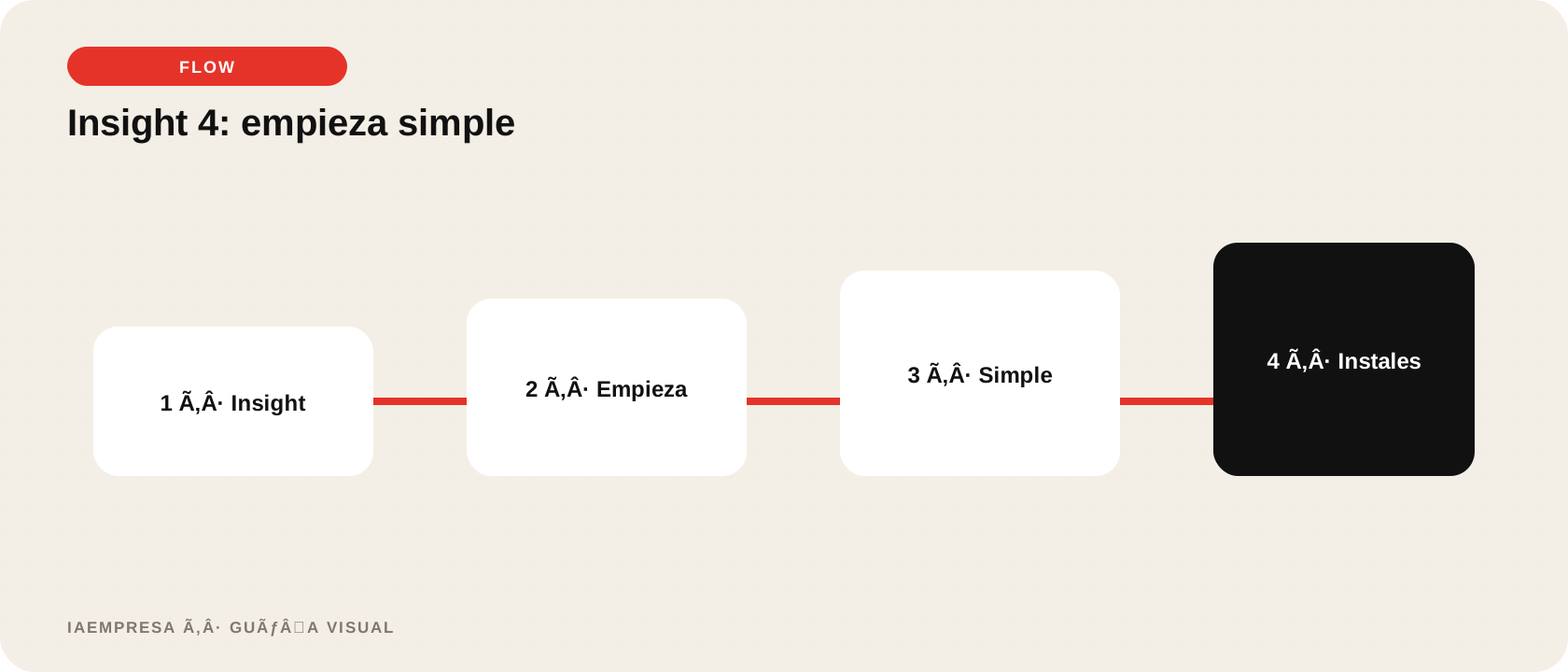
No instales 20 plugins el primer día. Empieza con:
Obsidian
Canvas
Dataview
Templater
Excalidraw
Smart Connections
Luego añade IA local cuando el sistema ya tenga contenido.
Resumen final
Obsidian no es solo una app de notas. Bien montado, puede convertirse en el sistema donde tu negocio recuerda clientes, reuniones, objeciones, propuestas y procesos.
La diferencia es esta:
Sin sistema:
La IA responde con información incompleta.

Con segundo cerebro:
La IA responde usando contexto real de tu negocio.
Ahí está el valor.
🔗 Más recursos gratuitos
Si quieres acceder a más guías, trucos y plantillas exclusivas sobre cómo usar la IA para ganar dinero y ahorrar tiempo:
👉 Sígueme en redes sociales:
📚 Además, puedes explorar otros recursos GRATIS aquí: