
Si buscas un prompt para NotebookLM, probablemente no quieres una frase ingeniosa: quieres entender un tema, preparar un examen, comparar documentos o convertir varias fuentes en un resultado útil. Aquí tienes diez plantillas listas para copiar, con instrucciones para adaptarlas y comprobar que la respuesta está respaldada por tus fuentes.
La idea clave es sencilla: un buen prompt para NotebookLM combina tres elementos: las fuentes correctas, un objetivo concreto y un formato de salida verificable. Decir «hazme un resumen» suele producir algo genérico. Explicar qué necesitas hacer con ese resumen cambia el resultado.
🚀 Abrir Gemini Notebook (antes NotebookLM) →
Crea un cuaderno, añade tus materiales y copia el prompt que mejor encaje con tu objetivo.
Nota sobre el nombre: el 16 de julio de 2026 Google renombró oficialmente NotebookLM como Gemini Notebook, y la web pasó de notebooklm.google.com a notebook.google.com (anuncio oficial). Es exactamente el mismo producto: los mismos cuadernos, las mismas fuentes y las mismas funciones. En esta guía seguimos escribiendo NotebookLM porque es el nombre por el que la mayoría lo busca, pero todo lo que leas aquí funciona igual en Gemini Notebook.
Elige el prompt según lo que necesitas conseguir
Si necesitas… | Empieza por… | Resultado principal |
Saber qué estudiar primero | Prompt 1 | Mapa priorizado del temario |
Entender un concepto difícil | Prompt 2 | Explicación por niveles y analogías |
Recordar sin releer apuntes | Prompt 3 | Tutor de recuperación activa |
Practicar antes de un examen | Prompt 4 | Simulacro con corrección |
Corregir errores y lagunas | Prompt 5 | Plan de repaso basado en fallos |
Organizarte hasta una fecha | Prompt 6 | Calendario de estudio realista |
Comparar documentos | Prompt 7 | Matriz de acuerdos y contradicciones |
Investigar con evidencia | Prompt 8 | Tabla de afirmaciones y fuentes |
Pasar de documentos a tareas | Prompt 9 | Plan de acción con responsables |
Crear una presentación | Prompt 10 | Guion claro y Slide Deck |
Índice de la guía
- Preparar el cuaderno y verificar las respuestas
- Priorizar el temario
- Entender un concepto con Feynman
- Practicar recuperación activa
- Crear y corregir un simulacro
- Convertir errores en un plan de repaso
- Crear un calendario de estudio
- Comparar fuentes y contradicciones
- Crear una tabla de evidencia
- Convertir documentos en un plan de acción
- Crear una presentación con Slide Deck
- Evitar los errores más frecuentes
- Resolver preguntas frecuentes
Antes de copiar un prompt: prepara bien tu cuaderno
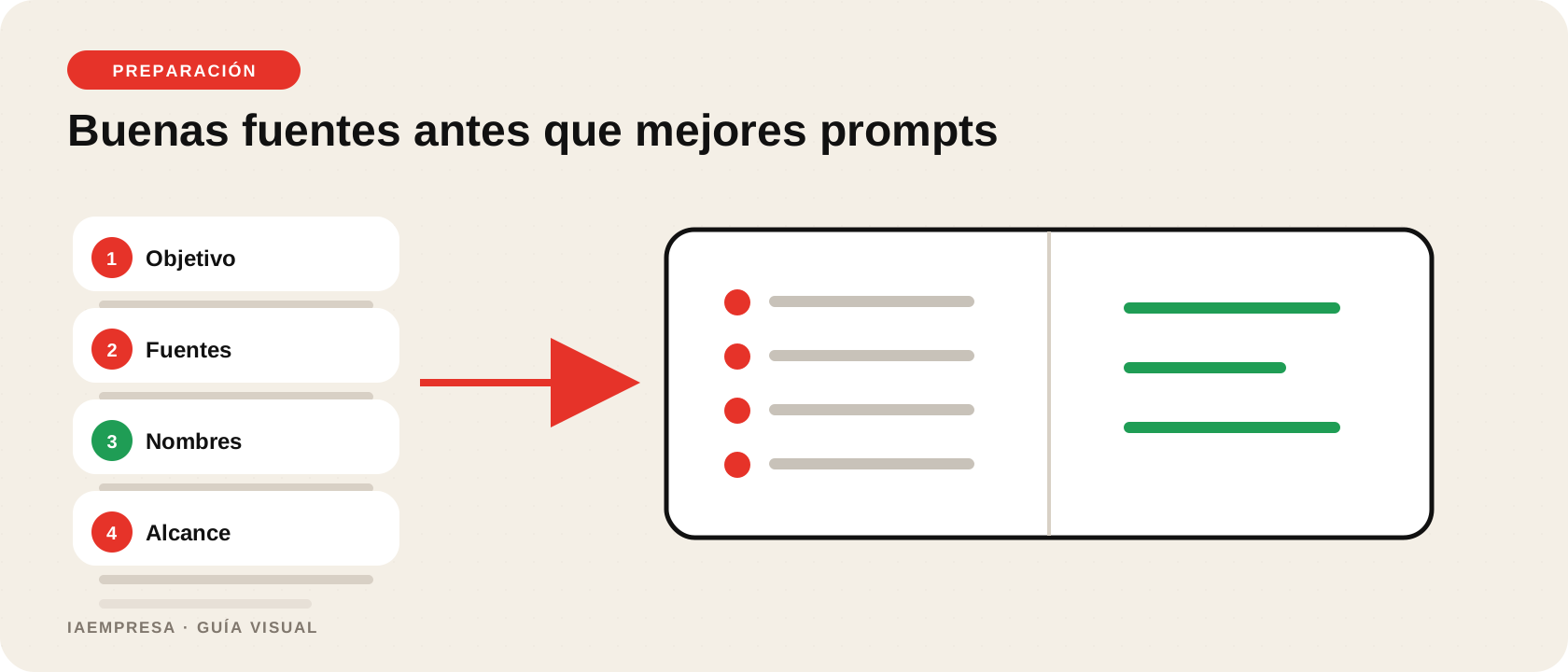
NotebookLM trabaja sobre las fuentes que añades al cuaderno. Puede procesar, entre otros formatos, PDF, documentos y presentaciones de Google, archivos DOCX, PPTX, TXT, Markdown y CSV, páginas web, vídeos públicos de YouTube, audio, imágenes, ePub y texto pegado. La lista puede cambiar, así que conviene revisar los tipos de fuentes admitidos por Google.
Antes de empezar:
- Crea un cuaderno para un solo objetivo. No mezcles una oposición completa, un proyecto de cliente y un curso distinto en el mismo espacio.
- Nombra las fuentes con claridad. «Tema 04 — Derecho administrativo» es más útil que «documento-final-2.pdf».
- Selecciona solo las fuentes relevantes. Más documentos no siempre significan una mejor respuesta; también pueden añadir ruido o contradicciones.
- Define el resultado. Indica para quién es, qué profundidad necesitas, qué formato debe entregar y qué decisión tomarás después.
El protocolo que sustituye al falso “prompt antialucinaciones”
Ningún prefijo garantiza que un modelo no cometa errores. NotebookLM puede mostrar citas vinculadas a fragmentos de las fuentes, pero Google advierte que sus respuestas siguen siendo generadas por IA y pueden contener imprecisiones. La ventaja real no es una garantía automática, sino la posibilidad de comprobar la respuesta contra el material original.
Usa este protocolo:
- Pide que cada afirmación importante esté apoyada por una cita.
- Abre la cita y comprueba que el fragmento respalda exactamente la afirmación.
- Solicita que distinga entre datos de la fuente, inferencias y puntos sin evidencia suficiente.
- Si dos fuentes discrepan, no pidas que “elija la correcta” sin explicar primero el criterio.
- Para decisiones académicas, legales, médicas o económicas importantes, revisa siempre el documento original y consulta a un profesional cuando corresponda.
La ayuda oficial sobre el chat y sus citas explica cómo abrir el fragmento asociado a una respuesta.
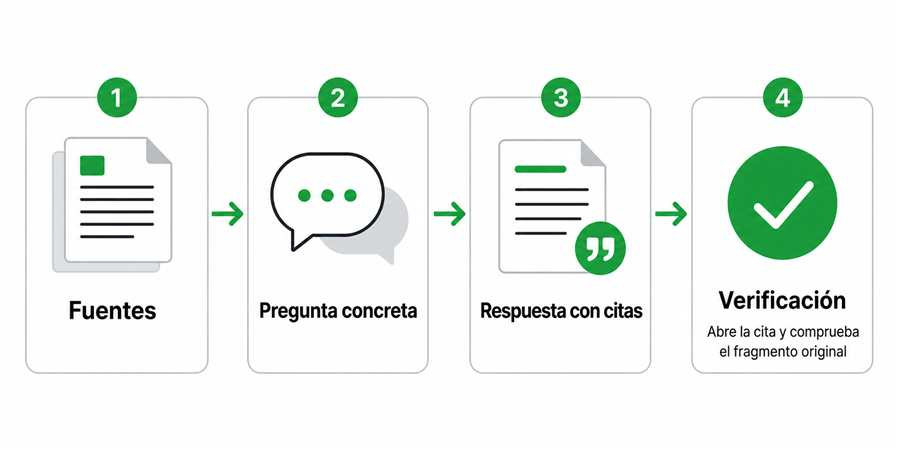
Flujo recomendado: selecciona fuentes, formula una pregunta concreta, pide citas y verifica el fragmento original.
1. Prompt para convertir el temario en un mapa de estudio
Qué resuelve: te ayuda a dejar de estudiar todos los temas con la misma intensidad y a decidir qué debes dominar primero.
Cuándo usarlo: al iniciar una asignatura, un examen universitario o una oposición. Funciona mejor si subes el programa oficial, tus apuntes y, cuando sea posible, exámenes anteriores o criterios de evaluación.
Prompt listo para copiar:
Qué personalizar: examen, fecha y fuentes seleccionadas. Si tienes poco tiempo, añade: «Dispongo de [X] horas y necesito priorizar lo imprescindible para alcanzar [objetivo]».
Resultado esperado: una tabla accionable, no un índice reformulado. Cada prioridad debe tener un motivo comprobable.
Error habitual: subir solo el temario y pedir que prediga qué caerá en el examen. Sin exámenes anteriores, rúbrica o indicaciones del docente, NotebookLM no puede saberlo.
Prompt de seguimiento:
Convierte los tres temas de prioridad alta en una lista de resultados de aprendizaje. Para cada uno, escribe una pregunta que demuestre comprensión, otra de aplicación y otra de relación con los demás temas.2. Prompt para entender un concepto con el método Feynman
Qué resuelve: transforma una explicación densa en una secuencia que puedas comprender, cuestionar y volver a explicar con tus palabras.
Cuándo usarlo: cuando llevas varias lecturas de un tema pero todavía no podrías explicárselo a otra persona.
Qué preparar: selecciona el capítulo, artículo o conjunto de apuntes que contenga la explicación completa del concepto. Evita mezclar fuentes introductorias y avanzadas sin indicarlo.
Prompt listo para copiar:
Resultado esperado: una explicación progresiva con una analogía limitada de forma explícita. Esto importa porque una analogía fácil de recordar también puede fijar una idea equivocada.
Error habitual: pedir «explícamelo como a un niño» y detenerse ahí. Simplificar ayuda a entrar en el tema, pero puede eliminar matices necesarios para responder un examen o aplicar el concepto.
Prompt de seguimiento: después de contestar las cinco preguntas, escribe: «Evalúa mis respuestas una por una, cita el fragmento que corrige cada error y pídeme que reformule la idea antes de avanzar».
3. Prompt de recuperación activa para estudiar sin releer
Qué resuelve: convierte NotebookLM en un tutor que te obliga a recuperar la información de memoria. Es más útil que leer el mismo resumen varias veces sin comprobar qué recuerdas.
Cuándo usarlo: después de una primera sesión de comprensión, durante los repasos o antes de un examen.
Prompt listo para copiar:
Qué personalizar: tema, nivel y número de preguntas. Para una oposición puedes añadir el tipo de prueba: desarrollo, test, caso práctico u oral.
Resultado esperado: una conversación, no un cuestionario completo con soluciones visibles. El valor está en intentar responder antes de recibir ayuda.
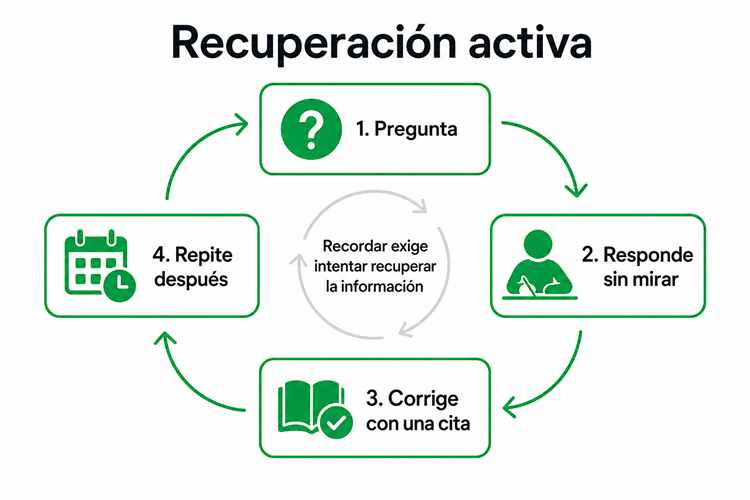
La recuperación activa funciona como un ciclo: pregunta, respuesta sin consultar, corrección respaldada y repetición posterior.
Error habitual: incluir demasiados temas en una sola sesión. Si las preguntas saltan entre áreas sin relación, no sabrás si el problema es de memoria, comprensión o contexto.
Prompt de seguimiento:
Termina la sesión con una tabla de errores. Para cada error, indica el concepto que debo repasar, la fuente y sección donde se explica, y una pregunta de recuperación para repetir dentro de 48 horas.Convierte este prompt en un sistema de estudio completo: el método MIT con NotebookLM organiza una sesión de 90 minutos en tres fases —Mapa, Interiorización y Test— y añade repasos posteriores.
¿Quieres más guías y prompts prácticos de IA? Únete al canal gratuito de WhatsApp de IAEmpresa para recibir las próximas guías y recursos en un solo lugar. Ver el canal de WhatsApp →
4. Prompt para crear un simulacro de examen y corregirlo
Qué resuelve: genera práctica alineada con el material disponible y aplica una corrección consistente.
Qué preparar: temario, modelo de examen y rúbrica. Si no tienes una rúbrica, NotebookLM puede proponer criterios, pero debes tratarlos como una sugerencia, no como los criterios oficiales del profesor o tribunal.
Prompt listo para copiar:
Resultado esperado: un examen separado de la corrección. Las preguntas deben evaluar algo identificable en las fuentes.
Error habitual: pedir que «imite al profesor» sin aportar exámenes, instrucciones o rúbricas. El modelo rellenará ese vacío con una aproximación genérica.
Prompt de seguimiento: «Crea un segundo simulacro que mantenga la estructura, pero concentre el 60 % de las preguntas en los errores que acabo de cometer».
5. Prompt para detectar lagunas y convertir errores en un plan de repaso
Qué resuelve: evita que una corrección termine en una nota y nada más. Convierte fallos concretos en próximas acciones.
Cuándo usarlo: después de un simulacro, una tutoría o una sesión de preguntas. Pega tus respuestas y la corrección si no están ya en el chat.
Prompt listo para copiar:
Resultado esperado: un registro de errores reutilizable. Debe decirte qué hacer, no solo qué hiciste mal.
Error habitual: repasar todo el tema desde cero después de cada fallo. Es más eficiente distinguir un desconocimiento profundo de un desliz de procedimiento.
Prompt de seguimiento: «Genera tres ejercicios nuevos para cada laguna prioritaria. No muestres la solución hasta que responda y cambia el contexto para comprobar que puedo transferir lo aprendido».
6. Prompt para crear un calendario de estudio hasta el examen
Qué resuelve: convierte temario, tiempo y nivel actual en un plan que cabe en tu semana.
Qué preparar: fecha real del examen, horas disponibles por día, días no disponibles, temas y dificultad. Si todavía no has usado el prompt 1, hazlo primero.
Prompt listo para copiar:
Resultado esperado: sesiones con un resultado verificable, como «responder ocho preguntas sin consultar», en lugar de instrucciones vagas como «estudiar tema 3».
Error habitual: crear un calendario perfecto que no deja espacio para cansancio, imprevistos o repasos. Si ya sabes que una semana será complicada, inclúyelo desde el principio.
Prompt de seguimiento: «Cada domingo te diré qué sesiones completé. Reprograma solo lo pendiente, conserva los repasos esenciales y explícame qué objetivo debo reducir si ya no cabe todo».
¿Quieres ir más allá de los prompts? Consulta nuestra Guía completa de NotebookLM para aprender a organizar fuentes, usar el chat y convertir un cuaderno en un sistema de trabajo.
7. Prompt para comparar fuentes y detectar contradicciones
Qué resuelve: muestra dónde coinciden y discrepan varios documentos sin ocultar la incertidumbre detrás de un resumen único.
Cuándo usarlo: al comparar apuntes, normativas, informes, artículos, propuestas o versiones de un mismo documento.
Prompt listo para copiar:
Qué personalizar: la pregunta de comparación. Cuanto más precisa sea, mejor: «¿Qué requisitos exige cada norma?» funciona mejor que «compara estos PDF».
Resultado esperado: una matriz que permita abrir las citas y entender por qué existen las diferencias.
Error habitual: asumir que la fuente más reciente siempre sustituye a la anterior. Puede referirse a otra jurisdicción, población o versión del problema.
Prompt de seguimiento: «Formula cinco preguntas que debería responder antes de tomar una decisión y señala qué fuente adicional necesitaría para cada una».
8. Prompt para crear una tabla de evidencia para una investigación
Qué resuelve: organiza lo que respalda cada afirmación y evita escribir primero una conclusión para buscar pruebas después.
Cuándo usarlo: trabajos universitarios, revisiones bibliográficas, informes, artículos y análisis internos.
Qué preparar: pregunta de investigación, criterios de inclusión y fuentes relevantes. NotebookLM ayuda a explorar y sintetizar; no sustituye una búsqueda bibliográfica completa ni la evaluación metodológica de un especialista.
Prompt listo para copiar:
Resultado esperado: trazabilidad entre cada idea y la fuente que la sostiene. La columna de limitaciones es tan importante como la de hallazgos.
Error habitual: pedir un «estado del arte» a partir de tres documentos y presentarlo como una revisión exhaustiva. Define el alcance real de tu corpus.
Prompt de seguimiento: «Audita el esquema anterior: identifica afirmaciones demasiado amplias, evidencia débil y contraargumentos que todavía no están representados».
9. Prompt para convertir documentos en un plan de acción
Qué resuelve: pasa de informes, actas o manuales a decisiones, tareas y dependencias concretas.
Cuándo usarlo: proyectos, reuniones, implantación de procedimientos o análisis de propuestas. También sirve para un trabajo académico con entregables y fechas.
Prompt listo para copiar:
Qué personalizar: resultado, fecha, contexto y restricciones. Si hay varias versiones de un acta o procedimiento, utiliza antes el prompt 7.
Resultado esperado: una lista priorizada con dependencias y criterios de finalización, no una colección de buenas intenciones.
Error habitual: aceptar acciones que parecen razonables pero que no aparecen en las fuentes. Pueden ser buenas recomendaciones, pero deben quedar etiquetadas como inferencias.
Prompt de seguimiento: «Convierte el plan en una agenda para la próxima reunión: decisiones pendientes, persona que debe aportar información y documentos que necesitamos revisar».
10. Prompt para crear una presentación clara con Slide Deck
Qué resuelve: convierte las fuentes en una presentación con una idea central por diapositiva y un hilo comprensible para una audiencia concreta.
Cuándo usarlo: exposiciones académicas, clases, reuniones o presentación de resultados. NotebookLM permite generar y personalizar Slide Decks desde Studio; las opciones exactas y los límites pueden depender de la cuenta y cambiar con el tiempo. Consulta la ayuda oficial de Slide Deck.
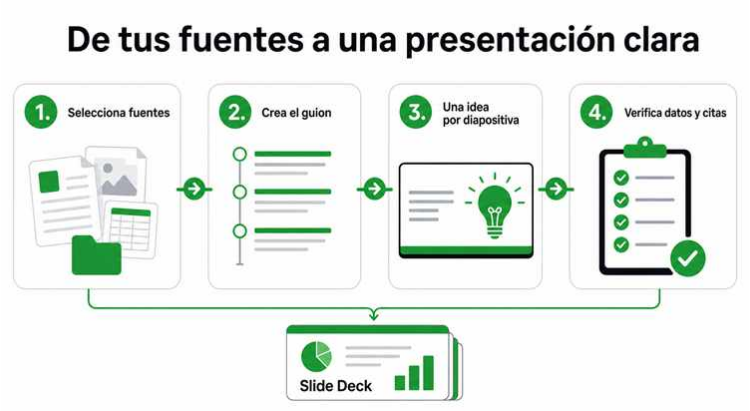
De las fuentes a una presentación: selecciona, crea el guion, limita cada diapositiva a una idea y revisa datos y citas.
Paso 1 — crea el guion en el chat:
Paso 2 — personaliza el Slide Deck: usa esta instrucción al configurar la generación:
Crea una presentación [DETALLADA / PARA EXPONER] dirigida a [AUDIENCIA]. Prioriza [ENFOQUE]. Estilo visual: [SOBRIO, ACADÉMICO, EJECUTIVO, DIDÁCTICO]. Mantén una idea principal por diapositiva, poco texto, jerarquía visual clara y recursos que expliquen el contenido. Evita imágenes de relleno. Da más espacio a [SECCIONES IMPORTANTES] y termina con [CONCLUSIÓN O LLAMADA A LA ACCIÓN].Resultado esperado: una primera versión que puedas editar. Comprueba cifras, citas, etiquetas de gráficos y cualquier afirmación crítica contra las fuentes originales antes de presentarla.
Error habitual: pedir una presentación «profesional» sin definir audiencia, duración ni decisión final. El adjetivo no sustituye el briefing.
Prompt de seguimiento: «Revisa el guion como editor: elimina repeticiones, detecta saltos lógicos y señala qué diapositiva contiene demasiado contenido para una sola idea».
Cómo mejorar cualquier prompt para NotebookLM
Las diez plantillas comparten una estructura que puedes reutilizar:
No necesitas rellenar siempre las ocho líneas. Sí necesitas evitar tres ambigüedades: qué quieres conseguir, sobre qué fuentes debe trabajar y cómo reconocerás una respuesta útil.
Errores frecuentes al usar prompts en NotebookLM
Subir demasiadas fuentes sin seleccionarlas
Un cuaderno enorme puede mezclar versiones, niveles y objetivos. Selecciona en el panel de fuentes solo las que respondan a la tarea actual y usa nombres que puedas reconocer al abrir una cita.
Pedir un resumen cuando necesitas tomar una decisión
«Resume este documento» describe una operación, pero no su propósito. Añade qué harás después: preparar diez preguntas, encontrar requisitos, comparar dos argumentos o construir un plan.
Confiar en la cita sin abrirla
Que aparezca una referencia no demuestra por sí solo que la afirmación sea exacta. Abre el fragmento, revisa el contexto y comprueba si la respuesta ha ampliado o simplificado demasiado lo que decía la fuente.
Confundir una sugerencia con una regla oficial
Una rúbrica, prioridad o calendario creado por IA es una propuesta salvo que esté sustentado por instrucciones oficiales. Mantén visibles esas diferencias.
Usar el primer resultado como versión final
Los mejores resultados suelen aparecer en dos o tres pasos: primer borrador, auditoría de lagunas y revisión final. Los prompts de seguimiento de esta guía están pensados para ese ciclo.
Preguntas frecuentes sobre prompts para NotebookLM
¿Cuál es el mejor prompt para NotebookLM para estudiar?
No hay uno único. Para empezar, usa el prompt 1 para priorizar el temario y el prompt 3 para practicar recuperación activa. Antes del examen, combina los prompts 4 y 5: simulacro, corrección y plan de repaso. Esa secuencia resuelve mejor el estudio que pedir un resumen aislado.
¿Sirven estos prompts para preparar oposiciones?
Sí, siempre que añadas el temario oficial, la normativa vigente y modelos de examen fiables. Define el cuerpo, la convocatoria y el tipo de prueba. Revisa especialmente la fecha y jurisdicción de las normas: una fuente antigua puede seguir bien resumida y, aun así, ya no ser aplicable.
¿NotebookLM puede crear exámenes y flashcards?
Puedes pedir cuestionarios, preguntas de recuperación, respuestas modelo y tarjetas mediante el chat. Algunas cuentas también muestran herramientas de estudio dentro de Studio. En ambos casos, comprueba que preguntas y respuestas estén apoyadas por tus fuentes y que el nivel coincida con tu prueba real.
¿Puedo usar NotebookLM y estos prompts en español?
Sí. Google permite elegir el idioma de salida e incluye variantes de español de España y Latinoamérica. Puedes indicar además el nivel, el país y el registro que necesitas: por ejemplo, «español claro de España para un estudiante de primero de universidad». Consulta los idiomas de salida disponibles.
¿Qué archivos admite NotebookLM?
Admite formatos habituales como PDF, DOCX, PPTX, TXT, Markdown, CSV y ePub, además de archivos de Google, páginas web, vídeos públicos de YouTube, audio, imágenes, conversaciones de Gemini y texto pegado. Algunas fuentes se importan como una copia estática, por lo que deberás sincronizarlas o volver a subirlas si el original cambia. Revisa la documentación oficial antes de diseñar un flujo recurrente.
¿NotebookLM es gratis?
Existe una versión gratuita con límites de cuadernos, fuentes, consultas y generaciones. Google también ofrece límites superiores mediante planes de pago y cuentas compatibles. Como estas cantidades cambian, consulta la comparación oficial de acceso y límites en lugar de basar tu sistema en una cifra antigua. Si quieres descubrir más opciones del ecosistema, revisa estas IA gratis de Google.
¿Google usa mis documentos de NotebookLM para entrenar sus modelos?
Google indica que no utiliza tus fuentes, consultas y respuestas para entrenar sus modelos salvo que decidas enviar comentarios; en ese caso, el contenido asociado puede ser revisado para investigar el problema. Las cuentas de trabajo o educación elegibles tienen protecciones adicionales. No subas información confidencial sin revisar las condiciones aplicables a tu tipo de cuenta, permisos y organización. Puedes consultar el aviso de privacidad de NotebookLM.
¿NotebookLM y Gemini Notebook son lo mismo?
Sí, son el mismo producto. El 16 de julio de 2026 Google anunció oficialmente que NotebookLM pasaba a llamarse Gemini Notebook, dentro de su movimiento de unificar todos sus productos de IA bajo la marca Gemini. Cambió el nombre, el logo y la dirección web. No cambió nada de cómo funciona: los cuadernos que ya tenías siguen ahí, con sus fuentes y sus notas, y no hay que migrar nada ni volver a subir documentos. Todos los prompts de esta guía funcionan igual.
¿Por qué notebooklm.google.com me lleva a otra dirección?
Porque la web oficial es ahora notebook.google.com. La dirección antigua redirige automáticamente, así que si la tienes en marcadores no pierdes nada. Los enlaces a cuadernos compartidos que hubieras enviado antes también siguen funcionando.
¿Es lo mismo Gemini Notebook que los «Notebooks» dentro de la app de Gemini?
No exactamente, y es una confusión razonable. Gemini Notebook es la aplicación independiente (la que era NotebookLM), pensada para trabajar a fondo con tus propias fuentes. Los cuadernos que aparecen dentro de la app de Gemini son una función distinta y más ligera. Para los prompts de esta guía, usa la aplicación independiente en notebook.google.com.
El mejor prompt es el que termina en una acción comprobable
NotebookLM resulta más útil cuando no le pides que piense por ti, sino que te ayuda a trabajar con un conjunto concreto de fuentes: localizar evidencia, practicar, comparar, estructurar y detectar lo que todavía falta.
Empieza con un solo cuaderno y uno de los diez flujos. Abre las citas, corrige el prompt cuando el resultado sea demasiado general y guarda las variantes que funcionen para tu asignatura o proceso. Si quieres seguir aprendiendo, visita nuestras guías prácticas sobre inteligencia artificial.
¿Quieres aplicar la IA a un proceso real de tu negocio? Si gestionas un negocio y quieres detectar qué merece la pena automatizar o mejorar, reserva una conversación de 15 minutos con Arti. Reservar una conversación con Arti →
Autoría, actualización y fuentes
Autor: IAEmpresa
Última revisión: 7 de agosto de 2026 — actualizada tras el cambio de nombre oficial de NotebookLM a Gemini Notebook.
Esta guía se ha construido contrastando las funciones y políticas con documentación oficial de Google. Los prompts son plantillas originales de IAEmpresa y deben adaptarse al material, nivel y objetivo de cada persona.
Fuentes principales revisadas: