Meta AI ya vive dentro de WhatsApp. Eso hace que pedir una traducción, ordenar ideas o preparar una respuesta sea tan fácil como abrir otro chat. También plantea una duda razonable: ¿qué información conviene compartir con una IA integrada en una aplicación que usamos para conversaciones personales y de trabajo?
La respuesta corta es esta: Meta AI puede ahorrar tiempo en tareas cotidianas, pero no deberías tratarla como una conversación confidencial. Úsala para transformar información que puedas compartir, comprueba los datos importantes y revisa las opciones de privacidad disponibles en tu cuenta.
En esta guía aprenderás a encontrarla, usarla en chats individuales y grupos, escribir mejores instrucciones, entender el nuevo modo incógnito y reducir su presencia si no quieres utilizarla.
Actualizado el 25 de julio de 2026: Meta está incorporando funciones nuevas por fases. La disponibilidad puede cambiar según el país, la cuenta, el idioma y la versión de WhatsApp. Cuando una función no esté disponible para todo el mundo, lo indicamos expresamente.
Índice
- Qué es Meta AI
- Cómo usar Meta AI en WhatsApp
- Qué puede hacer y qué no
- 10 prompts útiles para Meta AI
- Muse Spark y las funciones avanzadas de 2026
- Privacidad, modo incógnito y datos sensibles
- Cómo desactivar, ocultar o borrar Meta AI
- Meta AI frente a ChatGPT, Gemini y NotebookLM
- Problemas frecuentes
- Preguntas frecuentes
Qué es Meta AI
Meta AI es el asistente de inteligencia artificial de Meta. Está integrado en WhatsApp y también tiene una aplicación y una web propia en meta.ai. Su ventaja principal no es que sustituya a todas las demás herramientas, sino que aparece en un lugar que millones de personas ya usan cada día.
En WhatsApp puedes encontrarlo como un chat independiente, desde el círculo azul o mediante la búsqueda, según la versión de la aplicación. En un grupo se puede invocar con @MetaAI para pedir ayuda sin abandonar la conversación.
Meta comenzó a desplegar el asistente gratuito en Europa en 2025. Desde entonces ha añadido modelos y funciones, pero no todas llegan al mismo tiempo a WhatsApp, la aplicación de Meta AI y la web. Por eso dos personas con la misma versión pueden ver opciones distintas.
Para qué sirve en la práctica
Meta AI resulta especialmente cómoda para tareas breves y con poco riesgo:
- redactar o mejorar un mensaje;
- resumir un texto que pegues en el chat;
- traducir sin perder el tono;
- generar ideas, listas y planes;
- comparar opciones con criterios definidos;
- preparar una agenda o una respuesta para un cliente;
- resolver dudas generales y buscar información actual, cuando la función esté disponible.
Su respuesta puede ser incompleta, desactualizada o incorrecta. Si vas a tomar una decisión médica, legal, financiera o comercial relevante, consulta la fuente original o a un profesional.
Cómo usar Meta AI en WhatsApp
1. Actualiza WhatsApp
Instala la versión más reciente desde Google Play o App Store. Meta AI se habilita desde los servidores de Meta, por lo que actualizar ayuda, pero no obliga a que la función aparezca inmediatamente.
No descargues APK modificadas ni versiones antiguas para forzar su aparición o eliminarla. Pueden comprometer la cuenta y la seguridad del teléfono.
2. Abre Meta AI
Según tu cuenta, podrás acceder de una o varias formas:
- tocando el círculo azul;
- buscando
Meta AIdentro de WhatsApp; - abriendo el chat de Meta AI si ya aparece en la lista;
- escribiendo
@MetaAIen un grupo donde la función esté habilitada.
Si no aparece, comprueba la versión de la aplicación y vuelve a revisarlo más adelante. No existe un botón fiable para acelerar un despliegue que todavía no ha llegado a tu cuenta.
3. Pide una tarea, no solo un tema
Una instrucción como háblame de marketing obliga a la IA a adivinar lo que necesitas. Una mejor petición incluye cinco piezas:
- Objetivo: qué resultado quieres conseguir.
- Contexto: para quién es y en qué situación se utilizará.
- Datos: la información que debe tener en cuenta.
- Límites: extensión, tono, presupuesto o cosas que debe evitar.
- Formato: lista, tabla, mensaje, agenda o pasos.
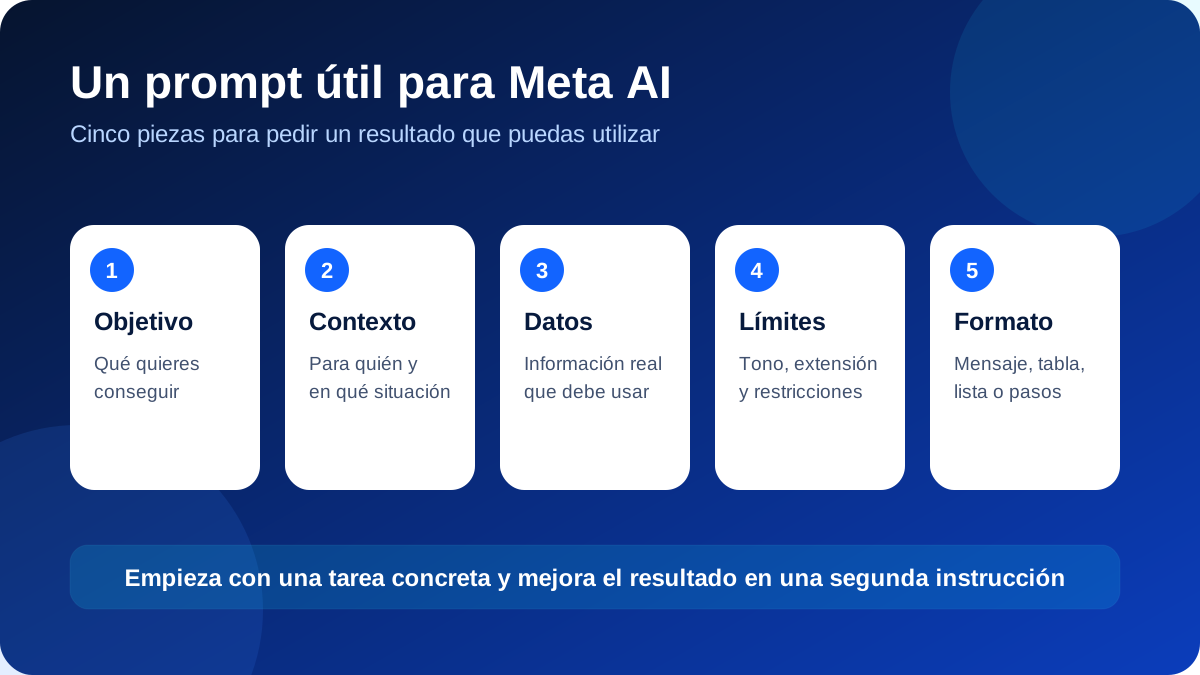
Estructura de un buen prompt: objetivo, contexto, datos, límites y formato.
Por ejemplo:
Convierte estas notas en un mensaje de WhatsApp para un cliente.
Objetivo: confirmar la reunión del jueves sin sonar insistente.
Tono: profesional, cercano y directo.
Longitud máxima: 70 palabras.
No inventes ningún dato; si falta algo, señálalo entre corchetes.
Notas: [pega aquí tus notas]
4. Corrige el resultado con una segunda instrucción
No necesitas empezar de cero. Puedes responder:
Hazlo un 30 % más corto, elimina los adjetivos y termina con una pregunta concreta.Este paso suele ser más eficaz que intentar escribir una instrucción perfecta a la primera.
Cómo usar Meta AI en un grupo
Escribe @MetaAI y añade la pregunta. Por ejemplo:
@MetaAI organiza estas tres propuestas en una tabla con fecha, coste y responsable.
Usa únicamente la información que ya aparece en este hilo y marca como “sin confirmar” cualquier dato ausente.
Según Meta, en los grupos la IA solo recibe los mensajes que la invocan con @Meta AI y las respuestas relacionadas que vuelven a invocarla; no el resto de mensajes del grupo. Aun así, avisa a los participantes antes de introducir información que les afecte y evita datos personales o confidenciales.
Qué puede hacer y qué no
Tarea | Encaja bien | Precaución necesaria |
Reescribir un mensaje | Sí | Revisa nombres, fechas y tono antes de enviarlo. |
Generar ideas | Sí | Pide variedad y criterios para evitar respuestas genéricas. |
Traducir | Sí | Revisa términos técnicos, jurídicos o culturales. |
Resumir texto pegado | Sí | No pegues información confidencial. |
Comparar opciones | Sí | Exige fecha, fuentes y separa hechos de estimaciones. |
Crear imágenes o trabajar con archivos | Depende de la cuenta y la superficie | La web, la app y WhatsApp no siempre ofrecen lo mismo. |
Diagnóstico médico o asesoría legal | No como fuente final | Úsala, como máximo, para preparar preguntas para un profesional. |
Tomar decisiones por ti | No | Define los criterios y conserva la decisión humana. |
Una regla útil: si te incomodaría ver el contenido en una captura fuera de contexto, no lo pegues en una IA convencional.
10 prompts útiles para Meta AI
Estas plantillas son originales de IAEmpresa. Sustituye lo que aparece entre corchetes y elimina cualquier dato sensible antes de enviarlo.
1. Redactar un mensaje claro a partir de notas
Convierte estas notas en un mensaje de WhatsApp para [persona o tipo de cliente].
Objetivo: [qué debe conseguir el mensaje].
Tono: [cercano/profesional/sereno].
Máximo: [número] palabras.
Conserva exactamente nombres, cifras y fechas.
Si falta un dato imprescindible, no lo inventes: escribe [DATO PENDIENTE].
Notas: [pega aquí]
Úsalo para: confirmaciones, seguimientos y avisos. Antes de enviar, verifica todos los datos marcados.
2. Responder a un cliente sin prometer de más
Redacta una respuesta a este mensaje de un cliente.
Reconoce su preocupación, explica únicamente lo que sabemos y propone un siguiente paso concreto.
No admitas hechos que no estén confirmados ni prometas plazos nuevos.
Tono profesional y humano. Máximo 120 palabras.
Mensaje: [pega una versión anonimizada]
Datos confirmados: [lista]
Error que evita: inventar una solución o una fecha para sonar convincente.
3. Traducir manteniendo la intención
Traduce este texto de [idioma] a [idioma].
Mantén un tono [formal/cercano/comercial] y adapta expresiones naturales para [España/país].
No cambies nombres, precios, enlaces ni fechas.
Después de la traducción, enumera cualquier frase ambigua que debería revisar una persona.
Texto: [pega aquí]
4. Planificar una salida o viaje en grupo
Ayúdanos a comparar estas opciones para [plan o viaje].
Participantes: [número y necesidades relevantes].
Fecha: [fecha]. Presupuesto máximo total: [cantidad y moneda].
Criterios por orden: [ubicación, accesibilidad, coste, horarios].
Devuelve una tabla y luego una recomendación provisional.
No inventes precios ni disponibilidad: indica qué debemos comprobar y en qué fecha.
Opciones: [lista]
5. Convertir un texto largo en acciones
Resume el texto siguiente para alguien que debe ejecutarlo, no estudiarlo.
Devuelve:
1. decisión principal;
2. tareas con responsable, si se menciona;
3. fechas y cifras literales;
4. dudas pendientes;
5. siguiente acción recomendada.
No añadas información externa.
Texto: [pega aquí]
Si trabajas desde la web o la app de Meta AI y tu cuenta admite archivos, puedes adjuntar el documento. En WhatsApp, pega solo el fragmento necesario y anonimízalo.
6. Preparar una reunión útil
Crea una agenda de [duración] minutos para una reunión sobre [tema].
Resultado que debe salir de la reunión: [decisión o entregable].
Participantes y función: [lista].
Contexto: [datos].
Incluye tiempos, preguntas clave, decisiones que tomar y un cierre con responsables.
Evita presentaciones largas y temas que no contribuyan al resultado.
7. Comparar una compra con criterios verificables
Compara [opción A], [opción B] y [opción C] para [uso concreto].
País: [país]. Presupuesto: [cantidad].
Criterios y peso: [criterio 1, %], [criterio 2, %], [criterio 3, %].
Separa datos confirmados, estimaciones y opiniones.
Incluye la fecha de la información y enlaces a fuentes primarias cuando sea posible.
Si no puedes verificar un dato, escribe “no verificado”.
Siguiente paso: abre las fuentes y confirma precio, disponibilidad y condiciones antes de comprar.
8. Crear una semana de contenido para un negocio local
Diseña cinco ideas de contenido para [tipo de negocio] en [ciudad o país].
Objetivo: [atraer consultas/educar/reactivar clientes].
Cliente ideal: [descripción breve].
Oferta real: [servicio].
Para cada idea incluye: gancho, valor práctico, ejemplo local, formato y CTA sin presión.
Evita estadísticas sin fuente, promesas de resultados y frases genéricas sobre IA.
9. Construir una matriz de decisión
Ayúdame a decidir entre [opciones].
Primero pregúntame hasta cinco cosas que cambien realmente la decisión.
Después crea una matriz con criterios, peso, puntuación y explicación.
Haz una prueba de sensibilidad: indica si la recomendación cambia al modificar el criterio más importante.
Termina con los supuestos que debo validar.
10. Comprobar una afirmación antes de compartirla
Analiza esta afirmación: [afirmación].
No des por hecho que es verdadera.
Indica:
- qué significa exactamente;
- qué evidencia la confirmaría o refutaría;
- fuentes primarias recientes, con fecha y enlace;
- qué parte sigue siendo incierta;
- una redacción prudente para compartirla.
Si no tienes acceso a una fuente actual, dilo claramente.
Este prompt reduce el riesgo de compartir una respuesta convincente pero falsa; no sustituye la lectura de las fuentes.
¿Quieres comparar antes de elegir? Consulta nuestra guía de IA chinas gratuitas: explica qué herramientas merece la pena probar, sus límites y en qué casos encaja cada una.
Muse Spark y las funciones avanzadas de 2026
En julio de 2026 Meta presentó Muse Spark 1.1, un modelo con razonamiento multimodal y capacidad para usar herramientas. También anunció funciones más “agénticas”: planificar tareas, conectar aplicaciones como correo o calendario y crear entregables.
Aquí conviene separar tres cosas:
Superficie | Qué esperar en julio de 2026 |
WhatsApp | Chat rápido, uso en grupos y las funciones habilitadas en tu cuenta. |
meta.ai y aplicación de Meta AI | Modo de razonamiento y parte de las funciones avanzadas en mercados seleccionados. Iniciar una consulta requiere cuenta. |
Funciones agénticas | Despliegue gradual. Meta anunció su llegada a más países y a WhatsApp durante las semanas siguientes, no disponibilidad universal inmediata. |
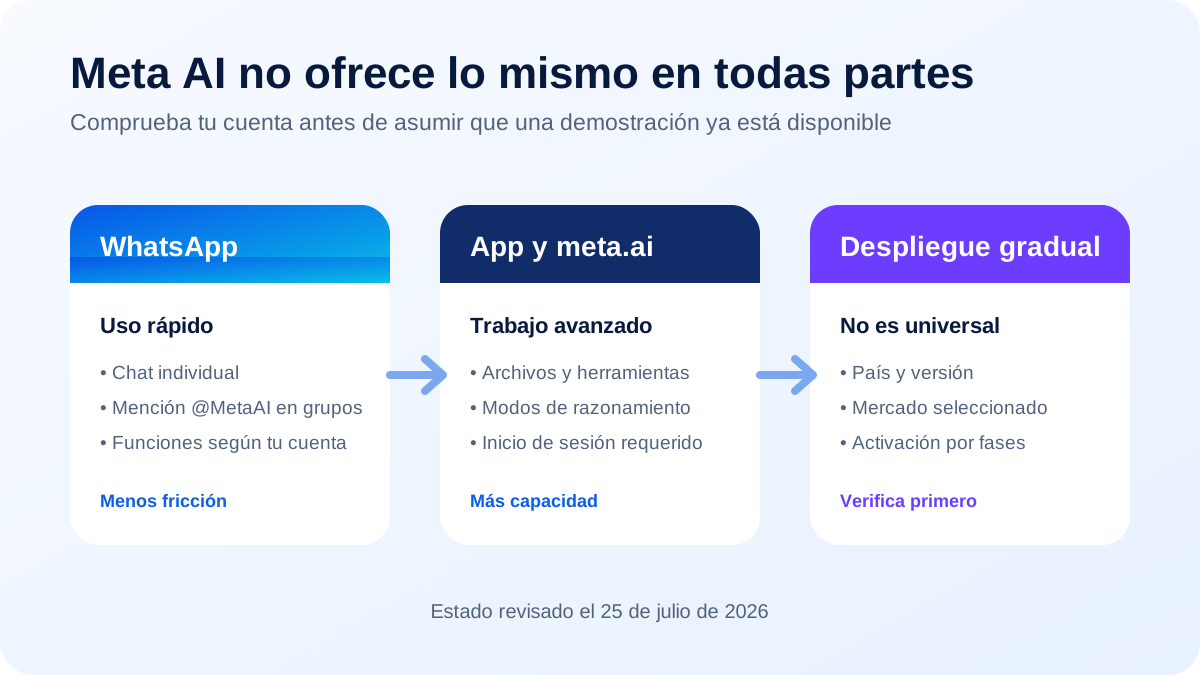
WhatsApp, la aplicación y meta.ai no reciben todas las funciones al mismo tiempo.
Por tanto, ver una demostración de Muse Spark no significa que tu WhatsApp ya pueda ejecutar esa misma tarea. Comprueba la interfaz de tu cuenta y no concedas acceso a correo o calendario sin revisar antes qué datos necesita y qué acción va a realizar.
Privacidad, modo incógnito y datos sensibles
Qué recibe Meta AI en un chat
Los mensajes que envías directamente al asistente se procesan para generar una respuesta. Meta advierte que las respuestas pueden ser inexactas y ofrece controles relacionados con el historial. La orden /reset-ai permite eliminar la información de los chats con IA que hayas compartido, según su documentación. Revisa la ayuda de tu versión antes de depender de este comando como única medida.
En un grupo, Meta afirma que la IA solo lee los mensajes que la invocan con @Meta AI y las respuestas vinculadas que también la invocan. Los mensajes y llamadas personales entre usuarios siguen protegidos por el cifrado de extremo a extremo; una conversación dirigida a la IA tiene un tratamiento distinto porque el sistema necesita procesarla para contestar.
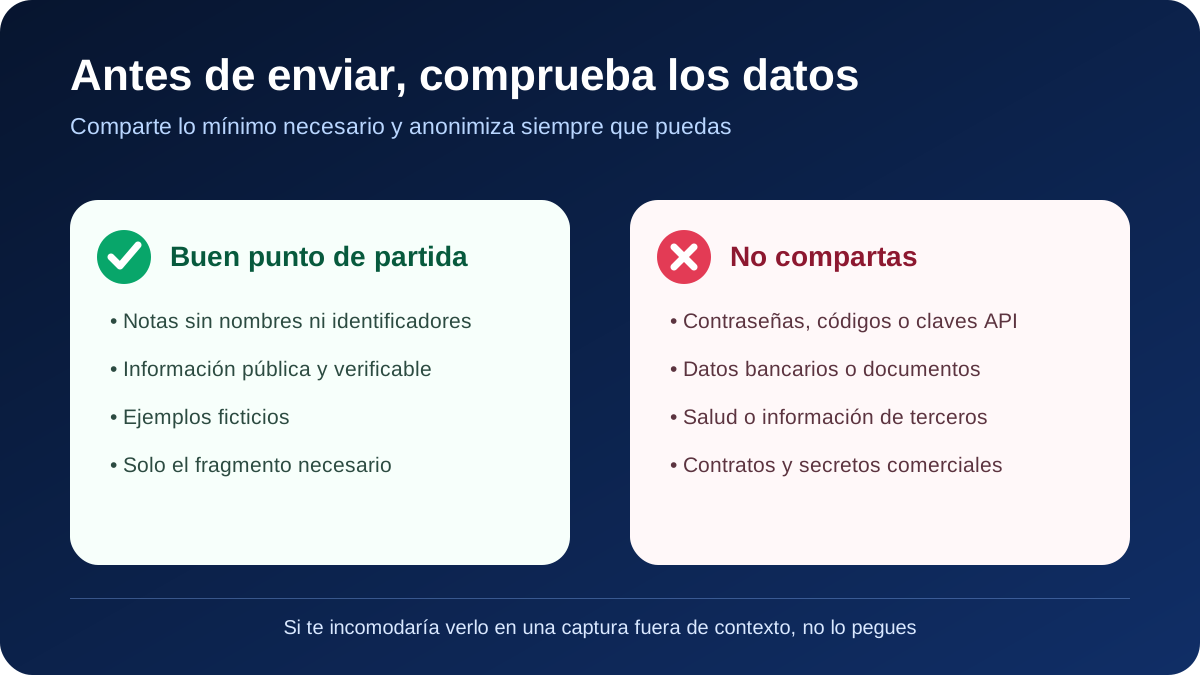
Comparte solo lo necesario y anonimiza la información antes de enviarla.
Qué no deberías compartir
Evita introducir:
- contraseñas, códigos de acceso o claves API;
- números completos de tarjetas, cuentas o documentos de identidad;
- historias clínicas o información de salud identificable;
- contratos, nóminas, bases de clientes o secretos comerciales;
- datos personales de otra persona sin su permiso;
- cualquier información sujeta a confidencialidad profesional.
Para trabajar con un caso real, sustituye nombres por roles, redondea cifras si no son esenciales y comparte solo el fragmento mínimo.
Si quieres revisar también Gmail, Drive y ChatGPT, tienes los ajustes paso a paso en cómo blindar la privacidad de tu negocio.
Qué es el modo incógnito de Meta AI
Meta anunció Incognito Chat para conversaciones temporales con Meta AI. Según la empresa, estas conversaciones se procesan en un entorno diseñado para que Meta no pueda acceder a su contenido y desaparecen de forma predeterminada.
No lo confundas con el modo incógnito del navegador ni asumas que ya está disponible en todas las cuentas. El 13 de mayo de 2026 Meta indicó que se desplegaría durante los meses siguientes. Si aparece en tu aplicación, revisa el aviso que muestra tu versión antes de usarlo.
Incluso con este modo, aplica el principio de minimización: no compartas un dato sensible si la tarea puede resolverse sin él.
Interacciones y recomendaciones en otras aplicaciones
Meta comunicó que, en determinadas regiones, las interacciones con sus funciones de IA pueden influir en recomendaciones de contenido y anuncios. También indicó que, si WhatsApp no está conectado al Centro de cuentas, esas interacciones de WhatsApp no se utilizan entre las cuentas vinculadas de Meta. Las reglas y opciones pueden variar por región, así que revisa Configuración > Centro de cuentas y los avisos de privacidad de tu cuenta.
Cómo desactivar, ocultar o borrar Meta AI
La respuesta honesta en julio de 2026 es: no existe un interruptor oficial y universal que elimine por completo Meta AI de WhatsApp para todas las cuentas.
Sí puedes reducir su presencia:
- No abras ni invoques el asistente. Meta AI no necesita formar parte de tus conversaciones normales.
- Borra o archiva el chat de Meta AI. Mantén pulsado el chat y elige la opción disponible en tu teléfono. Esto lo retira de la lista, pero no desactiva la función.
- Silencia el chat, si tu versión lo permite.
- Comprueba los ajustes de Chats o IA. Algunas versiones, países o pruebas muestran opciones para ocultar parcialmente accesos directos; no están disponibles para todo el mundo.
- Usa el comando
/reset-aisi quieres solicitar el borrado de la información que compartiste en chats con la IA, siguiendo las instrucciones oficiales de tu versión.
El círculo azul puede seguir visible. Borrar el chat no equivale a borrar una cuenta, desinstalar el modelo ni impedir futuros accesos. Evita tutoriales que recomienden aplicaciones modificadas o archivos APK de origen desconocido.
Meta AI frente a ChatGPT, Gemini y NotebookLM
No hay una única “mejor IA”. La elección depende de dónde está tu información y del resultado que necesitas.
Necesidad | Opción que suele encajar mejor | Motivo |
Resolver algo rápido sin salir de WhatsApp | Meta AI | Menor fricción y uso directo en grupos. |
Trabajar sobre tus propias fuentes y comprobar de dónde sale cada respuesta | NotebookLM | Está orientado a un conjunto de documentos proporcionado por el usuario. |
Conversación o trabajo complejo en una aplicación dedicada | ChatGPT, Gemini o Meta AI | Compara el modelo, las herramientas y el plan disponibles en tu cuenta. |
Automatizar un proceso empresarial | Ningún chat por sí solo | Hace falta diseñar datos, permisos, controles, responsables y medición. |
Meta AI gana cuando la velocidad y el contexto social importan. Pierde parte de esa ventaja cuando necesitas trabajar con documentación extensa, trazabilidad rigurosa o un flujo estable para todo un equipo.
Si tu tarea parte de documentos propios, puedes empezar con nuestra guía de prompts para NotebookLM. Si el coste es el factor decisivo, revisa también cómo pagar menos por IA sin perder calidad.
Problemas frecuentes
No me aparece Meta AI en WhatsApp
Actualiza la aplicación desde la tienda oficial y comprueba que tu país y cuenta formen parte del despliegue. Reiniciar o reinstalar puede resolver un fallo local, pero no activa una función que Meta todavía no ha habilitado para tu cuenta.
El círculo azul aparece, pero no puedo usarlo
Comprueba la conexión, cierra y vuelve a abrir WhatsApp y revisa si hay una actualización pendiente. Si el error continúa, utiliza Ajustes > Ayuda > Contáctanos dentro de WhatsApp.
Meta AI responde con datos incorrectos
Pídele fuentes, fecha y una separación explícita entre hechos y estimaciones. Abre las fuentes y compruébalas. No intentes arreglar una alucinación añadiendo “sé preciso”; aporta documentos o datos fiables y limita el alcance de la respuesta.
No entiende el contexto del grupo
Invócala con @MetaAI, cita los datos imprescindibles en el mismo mensaje y define el resultado esperado. No asumas que ha leído toda la conversación.
No encuentro el modo incógnito
El despliegue comenzó por fases en 2026. Actualizar la aplicación es recomendable, pero la función puede no haber llegado todavía a tu país o cuenta.
No puedo adjuntar un archivo o usar una función que vi en un vídeo
La web, la aplicación de Meta AI y WhatsApp no tienen necesariamente las mismas funciones. Además, Meta realiza lanzamientos graduales y pruebas por mercado. Comprueba dónde se grabó la demostración y qué versión utilizaba.
Preguntas frecuentes
¿Meta AI en WhatsApp es gratis?
El chat básico se lanzó como una función gratuita, aunque algunas capacidades, límites o servicios conectados pueden variar en el futuro según el mercado y la cuenta. Revisa cualquier aviso antes de aceptar una función que implique un servicio externo.
¿Meta AI está disponible en España?
Sí, Meta empezó a desplegarla en Europa, incluida España, en 2025. Puede haber diferencias de funciones entre cuentas y versiones.
¿Cómo activo Meta AI?
Normalmente no se activa con un interruptor manual. Actualiza WhatsApp y espera a que Meta la habilite para tu cuenta. Cuando llegue, puede aparecer como círculo azul, chat o resultado de búsqueda.
¿Puedo quitar el círculo azul de WhatsApp?
No existe una opción universal que lo elimine en todas las cuentas. Algunas versiones pueden ofrecer controles parciales; borrar o archivar el chat reduce su presencia, pero no desactiva Meta AI.
¿Meta AI lee todos mis chats?
Meta indica que en un grupo la IA solo recibe los mensajes que la invocan y las respuestas relacionadas que vuelven a invocarla. Tus chats personales entre usuarios continúan cifrados de extremo a extremo. No obstante, lo que envías directamente a Meta AI debe procesarse para obtener una respuesta.
¿Qué hace /reset-ai?
Es un comando documentado por Meta para solicitar el borrado de la información que has compartido en chats con sus IA. Consulta la ayuda vigente y las opciones de tu cuenta para conocer su alcance exacto.
¿Qué es Meta AI Incognito Chat?
Es un modo para mantener conversaciones temporales con Meta AI. Meta afirma que se procesan en un entorno al que la empresa no puede acceder y que desaparecen por defecto. Se anunció con un despliegue gradual durante 2026.
¿Muse Spark ya funciona en WhatsApp?
Meta anunció Muse Spark 1.1 y nuevas capacidades en julio de 2026. Parte de ellas apareció primero en la aplicación de Meta AI y en meta.ai, en mercados seleccionados. La llegada a WhatsApp también es gradual; comprueba lo que ofrece tu cuenta.
¿Se puede usar Meta AI para una empresa?
Sí, para borradores, ideas, traducciones o preparación de tareas con información no sensible. Para atención al cliente, automatización o decisiones reales necesitas además permisos, revisión humana, protección de datos, registro de errores y métricas. Si lo que quieres es responder automáticamente a tus clientes, sigue esta guía: Cómo hacer que tu negocio responda solo en Instagram y WhatsApp (guía 2026).
¿Es mejor Meta AI o ChatGPT?
Meta AI suele ser más cómoda si la tarea nace en WhatsApp. ChatGPT u otra aplicación dedicada puede encajar mejor en un flujo de trabajo complejo, dependiendo del plan y las herramientas. Elige por el proceso que quieres resolver, no por el nombre del modelo.
Una forma sensata de empezar hoy
Elige una tarea repetitiva y de bajo riesgo: resumir notas, preparar una agenda o mejorar un mensaje. Usa una de las plantillas de esta guía durante una semana y mide dos cosas: minutos ahorrados y correcciones necesarias. Si ahorra tiempo sin aumentar errores, estandariza el prompt. Si no, cambia el proceso o la herramienta.
La ventaja no está en hablar más con una IA, sino en convertir una tarea confusa en un método que otra persona también pueda repetir.
¿Quieres aplicar IA a un proceso real de tu empresa? En IAEmpresa diseñamos sistemas prácticos para empresas B2B: elegimos la herramienta, definimos los datos que puede usar, incorporamos revisión humana y medimos el resultado. Reserva una llamada de diagnóstico de 15 minutos con Arti.
Fuentes y metodología
Esta guía se revisó el 25 de julio de 2026. Priorizamos documentación oficial y distinguimos las funciones disponibles de los anuncios con despliegue gradual.
- Meta AI llega a Europa — Meta, marzo de 2025.
- Privacidad y funciones de IA generativa de Meta — Meta.
- Incognito Chat para WhatsApp y Meta AI — Meta, 13 de mayo de 2026.
- Muse Spark 1.1 — Meta AI, 9 de julio de 2026.
- Funciones agénticas de Meta AI — Meta, 24 de julio de 2026.
- Uso de interacciones con IA en recomendaciones — Meta, octubre de 2025.
- Qué se puede ocultar o desactivar en 2026 — Computer Hoy, consulta complementaria.
Nota de comprobación: inspeccionamos la interfaz pública de meta.ai el 25 de julio de 2026. Permitía ver el cuadro de consulta y adjuntar contenido, pero exigió iniciar sesión al intentar enviar la primera instrucción. Por ello, los prompts de esta guía son plantillas editoriales originales y no se presentan como resultados de una prueba comparativa iniciada con una cuenta personal.