Google Flow permite crear imágenes y vídeos cortos para tu negocio. Aquí tienes qué puedes usar gratis, cómo se renuevan los créditos y qué límites debes comprobar en tu país, con siete ejemplos y prompts para empezar.
📅 Revisado el 14 de octubre de 2026: créditos, modelos, ranking de vídeo y los 4 vídeos para captar clientes. Resto de ejemplos: revisión del 7 de septiembre.
La respuesta corta
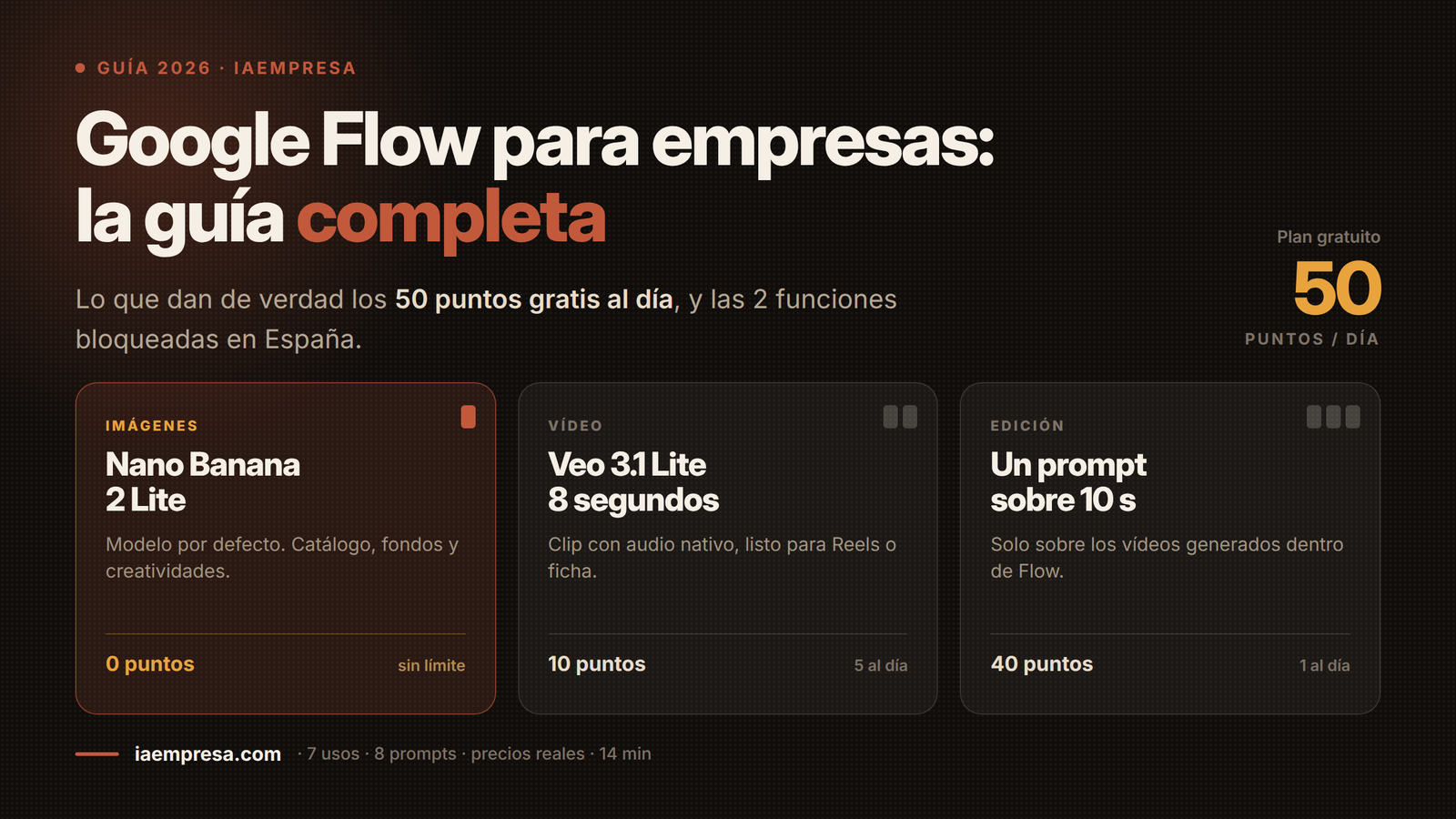
- Acceso gratuito: la ayuda de créditos de Google indica 50 puntos diarios sin suscripción.
- Imágenes: Nano Banana 2 Lite no consume puntos, pero puede tener límites de frecuencia.
- Vídeo: el coste depende del modelo, duración, resolución y número de resultados. Revísalo antes de generar.
- Veo 3.1 con audio, gratis cada día: entras con tu cuenta de Google (Gmail) y, con los 50 puntos, salen hasta 5 clips de 8 segundos con Veo 3.1 Lite, con sonido. Sin suscripción, Google puede bloquear el vídeo en horas punta.
- ¿Es el mejor modelo de vídeo? No. Veo 3.1 está en el puesto 19-21 del ranking de Artificial Analysis. Lo que lo hace interesante es que puedes usarlo gratis todos los días.
- País: Flow está disponible en España y numerosos países de Latinoamérica; algunas funciones tienen restricciones regionales.
Cómo empezar · Elegir un caso práctico · Créditos y renovación
Acceso y créditos contrastados el 10/10/2026. La ayuda de Google no coincide por completo entre idiomas ni entre páginas. En créditos usamos su tabla específica en inglés; comprueba también el saldo y el coste que aparecen en tu cuenta. No necesitas contratar un plan para comprobar tu acceso gratuito.
Índice
Qué vas a conseguir con esta guía
- Elegir un primer uso de Flow y comprobar si está disponible en tu país.
- Preparar imágenes de producto con un modelo sin coste en puntos.
- Producir un vídeo de 8-10 segundos con audio para redes o para una ficha de producto.
- Mantener el mismo personaje y el mismo estilo en toda una campaña, sin la función de avatar.
- Usar el modo agente para que te prepare los recursos de una campaña entera de golpe.
- Entender la economía de puntos para no quedarte a cero un martes por la mañana.
- Saber qué alternativa usar cuando Flow no llega, y cuánto cuesta.
Disponibilidad de Flow: España y Latinoamérica
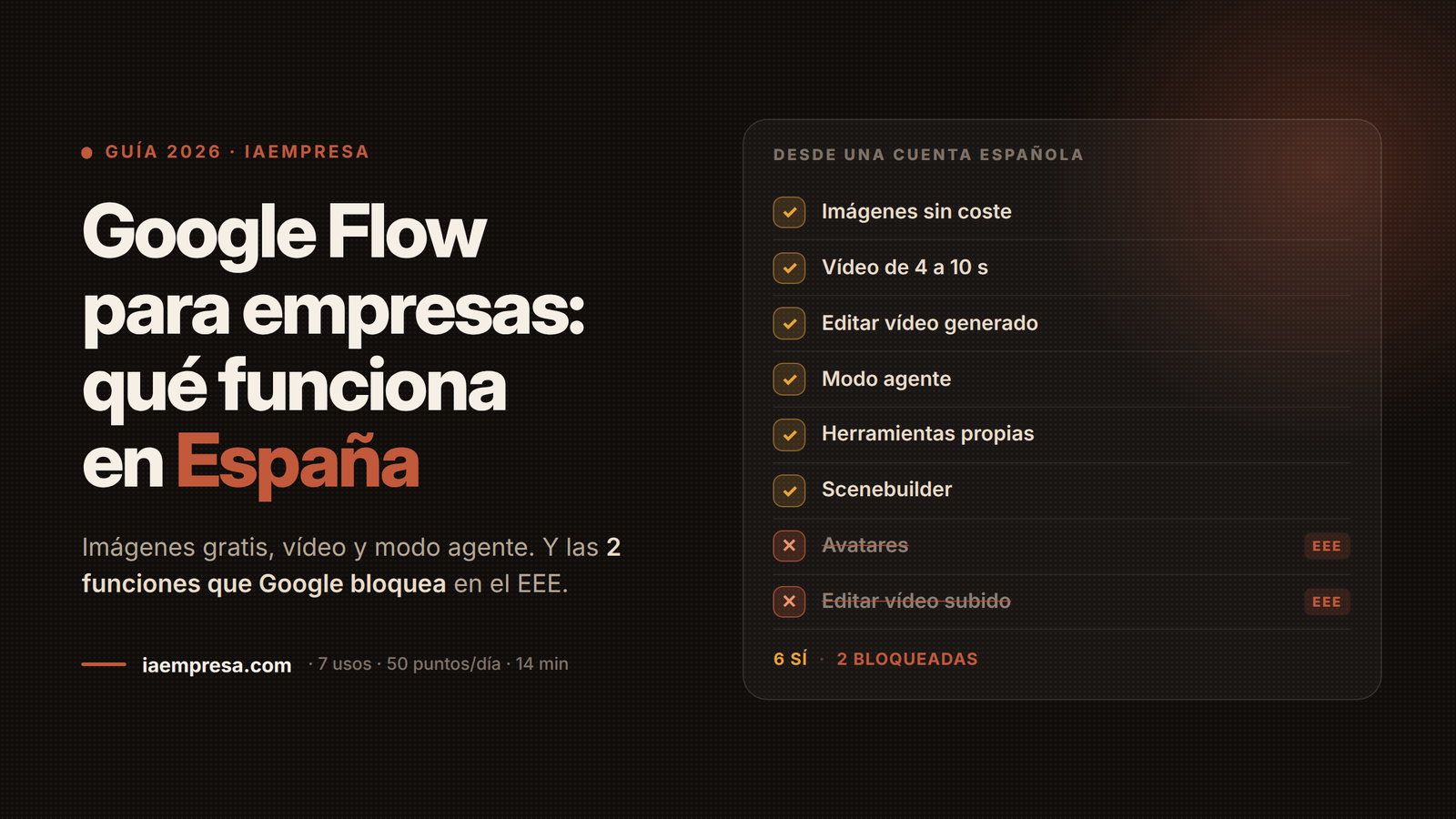
Flow está disponible para mayores de 18 años en España, México, Argentina, Colombia, Chile, Perú y otros países de la lista oficial. Estar en la lista no implica tener todas las funciones.
Función | España, EEE, Reino Unido y Suiza | Latinoamérica |
Generar imágenes y vídeos | Disponible, sujeto a cuenta y límites | Comprobar país y cuenta |
Avatares | No disponible | No figura esa exclusión regional; comprobar acceso |
Editar vídeos subidos por ti | No disponible | No figura esa exclusión regional; comprobar acceso |
Antes de planificar una campaña: comprueba la función concreta en tu cuenta. Para editar vídeos ya generados dentro de Flow, consulta el apartado de edición; no es lo mismo que subir un vídeo externo.
Google advierte que una VPN no habilita Flow en regiones no admitidas. Ayuda de acceso.
Qué es Google Flow (y qué no es)
Flow es el estudio creativo de Google Labs. En una misma pantalla tienes:
- Generación de vídeo con Veo 3.1 (Lite, Fast y Quality) y con Gemini Omni Flash.
- Generación y edición de imágenes con la familia Nano Banana (Pro, 2 y 2 Lite).
- Un agente conversacional que planifica, genera en lote, edita y organiza.
- Herramientas personalizadas que te creas tú describiéndolas en lenguaje natural.
- Scenebuilder, para ordenar clips en secuencia y recortarlos.
- Flow Music, un módulo aparte para canciones y vídeos musicales.
Lo que NO es: no es un editor de vídeo tipo Premiere o CapCut, no publica en redes, no gestiona campañas publicitarias y no genera vídeos largos de una tacada. El clip más largo que produce son 10 segundos, con Gemini Omni Flash. Todo lo demás se construye encadenando.
Cómo empezar: los 5 primeros pasos
Paso 1. Entra en Google Flow con tu cuenta de Google, desde un navegador Chromium (Chrome o Edge). Google recomienda expresamente ordenador, y el modo agente solo existe en web y escritorio.
Paso 2. Comprueba tus puntos. Arriba a la derecha ves el saldo. Sin suscripción tienes 50 puntos de Google Flow al día, y no se acumulan de un día para otro.
Paso 3. Revisa la marca de agua en el menú de tu perfil. La ayuda en inglés documenta el ajuste Visible watermarking, con aplicación automática en India, Corea del Sur y Vietnam. Comprueba la opción disponible en tu cuenta.
Marca visible no significa trazabilidad completa. Google indica que las salidas de Veo, Omni y Nano Banana incorporan SynthID invisible. Desactivar un logo visible no elimina esa señal. Fuente oficial. Para la comunicación al público, consulta cuándo avisar de que usas IA.
Paso 4. Crea un proyecto por campaña, no uno por pieza. Flow guarda los recursos dentro del proyecto y el agente puede usarlos como contexto. Un proyecto = una campaña = un estilo.
Paso 5. Resuelve primero el estilo en imagen. Google ofrece Nano Banana 2 Lite sin coste; comprueba el modelo seleccionado antes de generar. Cuando tengas la imagen buena, úsala como primer fotograma del vídeo.
Los 4 vídeos para captar clientes con Veo gratis (con prompts)
Con los 50 puntos diarios puedes sacar cada día un vídeo útil para vender. Estos son los cuatro formatos que más rinden en un negocio pequeño, con la misma fórmula de prompt para todos.
La fórmula: producto + escena + emoción + duración. Si falta una de las cuatro, Veo la rellena a su manera y el vídeo deja de parecer tuyo.
- Producto: qué se ve, con detalle (material, color, tamaño).
- Escena: dónde está, qué pasa y cómo se mueve la cámara.
- Emoción: qué tiene que sentir quien lo ve (tranquilidad, ganas, confianza).
- Duración: 4, 6 u 8 segundos con Veo 3.1. Con Veo 3.1 Lite las tres duraciones cuestan 10 puntos, así que pide 8 si dudas. Costes oficiales
Consejo: Google recomienda escribir los prompts en inglés para obtener mejores resultados. Si el plano no te convence, pídele a ChatGPT o a Gemini que te lo traduzca y vuelve a probar.
1. Anuncio de producto
Para qué: el clip de Reels o el anuncio que enseña tu producto en uso.
Vídeo de 8 segundos de [PRODUCTO, con material y color] sobre [SUPERFICIE] en [LUGAR].
Unas manos [ACCIÓN: lo abren / lo sirven / lo prueban].
Cámara cinematográfica, travelling lento hacia el producto, luz natural de mañana.
Emoción: [tranquilidad / ganas de probarlo]. Sonido: [sonido real del entorno].
Vertical 9:16. Sin texto en pantalla ni logotipos.
Coste: 10 puntos con Veo 3.1 Lite. Error habitual: pedir el texto dentro del vídeo. Ponlo después en tu editor y así lo cambias sin regenerar.
2. Demo de servicio
Para qué: enseñar en 8 segundos cómo es trabajar contigo: una clase en marcha, una sesión en la clínica, el antes y el después de una reforma.
Vídeo de 8 segundos en [TIPO DE LOCAL O ESPACIO DE TRABAJO].
Un/a [PROFESIONAL] [ACCIÓN DEL SERVICIO] a un cliente.
Cámara en mano suave, plano medio, luz cálida. Emoción: confianza y cercanía.
Sonido: ambiente real del lugar, sin música. Vertical 9:16, sin texto.
Ojo: es una recreación. Si no muestra tu local real, no lo presentes como si lo fuera.
3. Presentación con un personaje (no un testimonio inventado)
Para qué: que un personaje cuente en una frase qué haces y para quién.
Lo que no debes hacer: inventarte un cliente que «recomienda» tu negocio. Presentar un testimonio falso como real es publicidad engañosa y te puede costar caro. Si tienes un testimonio real, grábalo con el móvil: convence más.
Vídeo de 8 segundos. Una persona de [EDAD Y ESTILO] mira a cámara en [LUGAR] y dice en español:
"[UNA FRASE DE 12 PALABRAS COMO MÁXIMO SOBRE LO QUE HACES Y PARA QUIÉN]".
Plano medio, luz natural, fondo desenfocado. Emoción: cercana y segura. Vertical 9:16.
Antes de publicarlo: escúchalo entero y comprueba que la frase se entiende bien. Y recuerda que los avatares de Flow no están disponibles en España ni en el resto del EEE. Para un portavoz con tu cara y tu voz, usa HeyGen.
4. Vídeo para redes
Para qué: un clip llamativo que pare el scroll y sobre el que luego pones tu mensaje.
Vídeo de 8 segundos. [ESCENA LLAMATIVA RELACIONADA CON TU SECTOR].
Cámara [MOVIMIENTO: dron descendente / plano secuencia / cámara lenta].
Emoción: [sorpresa / energía]. Sonido: [ambiente].
Vertical 9:16. Sin texto y sin marcas reales.
Error habitual: gastar los 50 puntos del día en el mismo plano. Prueba la escena primero en imagen con Nano Banana 2 Lite, que no gasta puntos, y conviértela en vídeo cuando te guste.
Tabla de selección rápida
Si necesitas... | Empieza por... | Resultado |
Un vídeo para captar clientes hoy | Los 4 vídeos para captar clientes (arriba) | Anuncio, demo, presentación o clip para redes, con su prompt |
Fotos de producto para la web o el catálogo | Fotos con tu producto y fondo; con límites de uso | |
Un clip para Reels o TikTok | Un clip corto; coste según configuración | |
Que salga siempre la misma persona | Una referencia visual recurrente, sin garantizar identidad | |
Corregir algo de un vídeo ya generado | Cambios sobre segmentos de 10 s, 40 puntos | |
Preparar una campaña entera de golpe | Variaciones en lote, y las consultas al agente no gastan puntos | |
Repetir el mismo formato cada semana | Un "botón" propio con el estilo de tu marca dentro | |
Un vídeo de más de 10 segundos | Varios clips encadenados en una secuencia |
Las 7 cosas que un negocio puede hacer con Flow
1. Imágenes de producto y campaña sin gastar puntos
Qué resuelve: cuando necesitas fotos de producto, fondos, creatividades para anuncios o imágenes de blog y no tienes presupuesto de sesión de fotos. Es la función más infravalorada de Flow y la que más dinero ahorra.
Qué preparar: una foto limpia de tu producto (móvil vale, fondo neutro mejor) y una frase que describa a tu cliente.
Antes de generar: selecciona Nano Banana 2 Lite, identificado por Google como modelo sin coste. Si cambias de modelo, revisa la indicación de consumo; no supongas que todos son gratuitos. Modelos de Flow.
Fotografía de producto profesional de [PRODUCTO], colocado sobre [SUPERFICIE:
mármol claro / madera envejecida / cemento pulido]. Luz lateral suave de ventana,
sombras largas y naturales. Fondo desenfocado en tonos [COLOR DE TU MARCA].
Encuadre 4:5 vertical, espacio libre en el tercio superior para poner texto.
Aspecto de catálogo de marca premium, sin texto en la imagen.
Qué personalizar: lo que va entre corchetes, y sobre todo el "espacio libre para poner texto" — ese detalle es el que convierte una imagen bonita en una imagen usable para un anuncio.
Resultado esperado: una imagen a resolución de catálogo, sin coste en puntos, que puedes repetir con distintos fondos hasta dar con la buena.
Error habitual: pedir el texto dentro de la imagen. Aunque Nano Banana escribe mucho mejor que la mayoría, el texto de marca conviene ponerlo después en Canva o CapCut, porque así lo puedes cambiar sin regenerar.
Prompt de seguimiento (para tener toda la serie coherente):
Genera 6 variaciones de esta misma imagen manteniendo exactamente el producto,
la iluminación y la paleta. Cambia solo el fondo y el ángulo de cámara:
cenital, tres cuartos, plano detalle de la textura, plano de contexto con
[ELEMENTO DE USO], plano con manos usándolo, plano sobre fondo liso para recorte.
2. Tu primer vídeo de producto de 8-10 segundos
Qué resuelve: un clip corto para Reels, TikTok, la ficha de producto o un anuncio. Aquí sí gastas puntos, así que se hace con criterio.
Qué preparar: la imagen buena del punto 1. Partir de imagen en lugar de partir de texto te da mucho más control y te ahorra generaciones fallidas.
Modelo | Duración | Puntos por resultado |
Veo 3.1 Lite | 4 / 6 / 8 s | 10; Ultra: 5 |
Veo 3.1 Fast | 4 / 6 / 8 s | 20; Ultra: 10 |
Veo 3.1 Quality | Comprobar selector | 100 |
Omni Flash 720p | 4 / 6 / 8 / 10 s | 7 / 10 / 12 / 15 |
Omni Flash 360p | 4 / 6 / 8 / 10 s | 4 / 5 / 6 / 7 |
Costes oficiales, consultados el 07/09/2026. Una petición puede producir varios resultados: el coste se aplica a cada generación. Para Quality, las páginas de modelos y créditos discrepan sobre duraciones; confirma el selector.
Plano fijo de cámara sobre [PRODUCTO] en [ENTORNO].
Movimiento: un lento travelling de acercamiento, 8 segundos, sin cortes.
La luz cambia suavemente de cálida a neutra según avanza el plano.
Ambiente sonoro: [sonido real del entorno, p. ej. cafetería de fondo, lluvia suave].
Estilo: publicidad de marca, cámara en mano casi imperceptible, película grano fino.
Sin texto en pantalla, sin logotipos.
Qué personalizar: el movimiento de cámara y el ambiente sonoro. Veo 3.1 genera audio nativo, así que si no le dices qué se oye, se lo inventa.
Error habitual: empezar por Quality sin mirar el saldo. Los 50 puntos diarios no alcanzan para una generación de 100. Prueba primero el plano con una configuración económica y sube de calidad solo si el resultado lo necesita.
Prompt de seguimiento:
Mantén exactamente este plano, esta luz y este producto. Genera 3 variantes
cambiando solo el movimiento de cámara: (1) órbita lenta a la derecha,
(2) plano fijo con el producto entrando en cuadro, (3) cenital descendente.
3. Personajes consistentes con imágenes de referencia
Qué resuelve: mantener una apariencia recurrente entre planos, incluso si la función de avatar no aparece en tu cuenta. Las referencias ayudan, pero no garantizan que la identidad se conserve perfectamente.
Camino A — referencias e "ingredientes" dentro de Flow. Veo 3.1 Lite y Fast admiten referencias (Google las llama ingredientes) en clips de 8 segundos, y Gemini Omni Flash admite referencias avanzadas de personaje y de audio. Le das imágenes del personaje y revisas la consistencia de cada resultado.
Qué preparar: 3-4 imágenes del mismo personaje, generadas en el paso 1, con la misma iluminación y el mismo estilo de ropa.
Usa estas imágenes de referencia como el mismo personaje en todos los planos.
Mantén idénticos: rasgos de la cara, corte y color de pelo, ropa y paleta de color.
Plano medio, el personaje [ACCIÓN] en [ENTORNO].
8 segundos, luz natural de tarde, cámara a la altura de los ojos.
Camino B — una herramienta especializada en avatares. Si de verdad necesitas un portavoz que hable a cámara con tu cara o tu voz, Flow no es la herramienta en España. Abrir HeyGen → sí lo hace, con avatar propio y voz clonada, y tenemos la guía entera en avatares de IA para negocios.
Regla de la casa: nunca clones la cara o la voz de alguien sin su autorización por escrito. Ni de un empleado, ni de un cliente, ni de un famoso. Con tu propia cara, adelante.
Error habitual: dar referencias con iluminaciones muy distintas. El modelo intenta reconciliarlas y el personaje "cambia de cara" a mitad de campaña.
4. Editar tus vídeos con un solo prompt (con letra pequeña)
Qué resuelve: ya tienes el clip, pero falta el producto en la mano, sobra un elemento o la luz no es la de tu marca. En lugar de regenerar, editas.
Comprueba tu región: en España y el resto del EEE, Reino Unido y Suiza, la restricción afecta a la edición de vídeos subidos por ti. En Latinoamérica, comprueba el país y la función; no apliques automáticamente la limitación europea.
Los límites reales, de la ayuda oficial de edición:
- El segmento editable es de hasta 10 segundos. No se edita "el vídeo entero".
- Se puede subir vídeo de hasta 60 s y 1 GB, y si pasa de 30 s hay que recortarlo a 30 (solo donde esté habilitada esta función).
- Puedes seguir refinando hasta 3 turnos de conversación manteniendo el contexto.
- Extender un clip solo funciona con vídeos generados con Veo, y sobre clips de 8 segundos.
- Editar cuesta 40 puntos. Casi un día entero del plan gratuito.
En este segmento, [CAMBIO CONCRETO: añade una taza de café humeante en la mano
derecha del personaje / quita el cartel del fondo / cambia la luz a hora dorada].
Mantén sin tocar: el encuadre, el movimiento de cámara, la ropa y el resto de la escena.
Qué personalizar: sé quirúrgico con el cambio y explícito con lo que NO se toca. La frase "mantén sin tocar" es la que evita que te reescriba media escena.
Error habitual: pedir tres cambios en el mismo prompt. Uno por turno, y tienes tres turnos.
5. El modo agente: prepara los recursos de una campaña
Qué resuelve: cuando necesitas 12 piezas coherentes y no una pieza perfecta. El agente es un colaborador conversacional que planifica, genera, edita y ordena.
Qué hace de verdad, según la ayuda oficial del agente: esbozar guiones gráficos y tableros de ideas, generar contenido nuevo, editar el contenido que le selecciones, crear varias variaciones de un recurso a la vez y organizar recursos (renombrar, agrupar en colecciones, archivar).
Qué NO hace, aunque lo hayas leído por ahí: no publica en redes, no lanza anuncios y no gestiona ni optimiza campañas publicitarias. Nada de eso aparece en la documentación. Prepara los recursos; la campaña la lanzas tú.
El dato que cambia cómo lo usas: "las consultas de agentes no cuestan puntos de Google Flow", aunque tienen cuota diaria. Lo que sí gasta puntos es el contenido que genere. Recomendación: usa las consultas disponibles para cerrar el plan antes de generar.
Eres mi director creativo. Trabajamos la campaña de [TEMPORADA/PRODUCTO]
para [TIPO DE NEGOCIO] en [PAÍS O MERCADO].

Antes de generar nada, devuélveme:
1. Un guion gráfico de 6 escenas con el objetivo comercial de cada una.
2. La paleta y el estilo visual único que las une.
3. Qué formato conviene a cada escena (imagen fija o clip).

No generes todavía. Espera a que apruebe el plan.
Prompt de seguimiento, ya con el plan aprobado:
Aprobado. Genera solo las 6 imágenes fijas del guion, con Nano Banana 2 Lite,
en 4:5 vertical, manteniendo la paleta que definiste.
Después agrúpalas en una colección llamada "[NOMBRE CAMPAÑA]".
No generes vídeo todavía.
Error habitual: soltarle "hazme la campaña" y dejarle generar. Consumes puntos en piezas que no encajan. La conversación es gratis; la generación no.
6. Herramientas personalizadas: tu estilo de marca convertido en un botón
Qué resuelve: cuando repites el mismo tipo de pieza cada semana. Flow deja crear herramientas propias describiéndolas en lenguaje natural — Google enseña ejemplos como Type Overlays, Video Resizer, Storyboard Studio o Shader Effects, y hay un mercado comunitario de herramientas.
Para un negocio, la utilidad real es meter el manual de marca dentro:
Crea una herramienta llamada "Ficha de producto [MI MARCA]".
Recibe: una foto de producto y el nombre del producto.
Devuelve: 4 imágenes en 4:5 con fondo [COLOR], luz lateral suave,
sombra larga, el producto centrado en el tercio inferior y el tercio superior
despejado para texto. Sin texto y sin logotipos en la imagen.
Resultado esperado: dejas de reescribir el mismo prompt de 8 líneas cada semana, y cualquiera de tu equipo saca fichas con el mismo aspecto.
Error habitual: crear la herramienta antes de tener el estilo cerrado. Primero clava el prompt a mano dos o tres veces; cuando el resultado ya te gusta, entonces lo conviertes en herramienta.
7. Pasar de 10 segundos: Scenebuilder y extensión
Flow no hace vídeos largos. Hace clips y te da dos maneras de encadenarlos.
- Extender: creas metraje nuevo y lo pegas al final del clip original. Solo funciona con vídeos generados con Veo, sobre clips de 8 segundos. Ojo: a un clip ya extendido no le puedes aplicar los otros modos de edición (insertar, quitar, cámara).
- Scenebuilder: ordenas varios clips en secuencia, cambias el orden y recortas el principio y el final de cada uno con los tiradores.
El flujo que funciona para un anuncio de 30 segundos:
- Genera 4 imágenes fijas con Nano Banana 2 Lite (0 puntos) — son tus 4 planos clave.
- Convierte cada imagen en un clip de 8 s con Veo 3.1 Lite (10 puntos × 4 = 40 puntos).
- Ordénalos en el Scenebuilder y recorta las entradas y salidas.
- Saca el montaje final, los rótulos y la música fuera de Flow, en CapCut o Premiere.
Error habitual: intentar hacer el montaje completo dentro de Flow. No es un editor. La guía de CapCut Director Mode cubre esa segunda mitad.
¿Cuánto vídeo sale gratis al día?
Con los 50 puntos diarios, y según los costes oficiales:
Modelo | Coste por clip | Clips al día | Segundos al día |
Veo 3.1 Lite (8 s) | 10 | 5 | 40 s |
Veo 3.1 Fast (8 s) | 20 | 2 | 16 s |
Gemini Omni Flash 720p (10 s) | 15 | 3 | 30 s |
Gemini Omni Flash 360p (10 s) | 7 | 7 | 70 s |
Veo 3.1 Quality (8 s) | 100 | 0 | No llega con el plan gratis |
Es una estimación con un resultado por petición. Alargar un clip con Extender también gasta puntos, igual que generarlo.
Horas punta: sin suscripción, Google avisa de que puede que no puedas generar vídeo entre las 14:00 y las 17:00 UTC, aproximadamente. En España son las 16:00-19:00 en horario de verano y las 15:00-18:00 en invierno. Las imágenes y el agente siguen funcionando. Genera tus vídeos por la mañana.
¿Es Veo 3.1 el mejor modelo de vídeo?
No, y conviene saberlo antes de elegir. En la clasificación de texto a vídeo de Artificial Analysis (consultada el 14 de octubre de 2026), Veo 3.1 está en el puesto 19-21. Arriba están Wan 3.0, Seedance 2.5 y MiniMax H3. El modelo de Google mejor situado es Gemini Omni Flash 1.1 (puesto 7-8); Flow incluye Gemini Omni Flash, así que comprueba la versión en el selector.
Lo que hace interesante a Veo 3.1 no es el ranking: es que lo puedes usar gratis cada día, con audio y con tu cuenta de Google. Si vas a pagar por un anuncio importante, mira antes las 5 mejores IAs de vídeo en 2026.
La economía de los puntos: la parte que decide si te sale a cuenta
La cuota diaria se activa con la primera generación y se renueva al día siguiente; no se acumula. Las cuotas mensuales de pago se renuevan al comenzar el ciclo de facturación.
Cuenta | Cuota indicada por Google |
Sin suscripción | 50 diarios |
AI Plus / Pro | 50 diarios + 200 / 1.000 mensuales |
AI Ultra, según modalidad | 50 diarios + 10.000 / 25.000 mensuales |
Fuente: gestión de créditos, versión inglesa. Google también advierte de restricciones para generar vídeo sin suscripción en horas de alta demanda.
Tengo créditos, pero Flow no me deja generar: qué comprobar
- Acceso: confirma que usas la cuenta correcta, tienes 18 años o más con edad verificada y estás en una región admitida. Consulta los requisitos de Google antes de pagar por un plan.
- Coste total: mira el modelo y cuántos resultados has pedido. Los créditos se cobran por generación, no necesariamente por petición; dos vídeos pueden consumir el doble.
- Alta demanda: sin suscripción, Google puede restringir el vídeo aproximadamente entre las 14:00 y las 17:00 UTC. Si ese es el aviso, prueba fuera de esa franja; no significa que hayas perdido el saldo.
- Modelo o función: revisa el selector. Una función puede no estar disponible con el modelo elegido; sigue el aviso de compatibilidad de Flow.
Si sigue fallando, copia el mensaje exacto de error y consúltalo en la ayuda de Google. No compres créditos sin distinguir primero un problema de saldo de uno de acceso.
Ojo con la documentación: la página de inicio todavía enumera una suscripción como requisito, mientras que la de créditos contempla usuarios sin suscripción. Por esa discrepancia no prometemos acceso gratuito idéntico en todas las cuentas.
¿Qué plan elegir? Empieza con tu cuenta actual, anota cuánto consumes en una pieza útil y decide después. Los precios y promociones dependen del país: consulta los planes para tu cuenta. No compares solo el número de puntos: revisa resolución, funciones y acceso.
¿Cuántos vídeos puedes hacer? Divide el saldo disponible entre el coste por resultado de la tabla anterior. Es una estimación de créditos, no una garantía de generaciones, disponibilidad ni calidad.
Antes de suscribirte a nada, pasa por cómo pagar menos por IA sin perder calidad. Prueba primero una pieza real de tu negocio y decide qué límite necesitas ampliar.
Errores frecuentes
- Creer que "Flow 2.0" existe. No existe. Google lo llama Google Flow, sin número de versión. Si una guía o un carrusel te habla de "Flow 2.0", no ha mirado la fuente.
- Prometer o esperar avatares en España. Bloqueados en todo el EEE. Es la primera cosa que hay que comprobar antes de montar un flujo de trabajo encima.
- Confundir generar con editar un vídeo subido. Comprueba ambas funciones por separado en tu región.
- Empezar probando en Veo 3.1 Quality. 100 puntos por generación. Se prueba en Lite y se sube de modelo cuando el plano ya funciona.
- Generar en vídeo lo que aún no has resuelto en imagen. Prueba primero el estilo con Nano Banana 2 Lite, disponible sin coste según la ayuda de modelos. No presupongas que todos los modelos de imagen tienen las mismas condiciones.
- Pensar que quitar el logo visible elimina SynthID. Son señales diferentes.
- Mezclar demasiados cambios al editar un clip. Cambia una cosa cada vez; el límite de tres turnos documentado corresponde a ese flujo de edición, no a todas las conversaciones del agente.
- Escribir los prompts en español "porque es lo natural". Google recomienda expresamente peticiones en inglés para los mejores resultados, aunque la interfaz esté en español y admita 42 idiomas. En planos complejos se nota.
Preguntas frecuentes
¿Google Flow es gratis?
Sí, con límites: la ayuda de créditos de Google indica 50 puntos diarios sin suscripción, que no se acumulan. Comprueba el acceso y el coste en tu cuenta: el saldo no garantiza que todos los modelos o funciones estén disponibles.
¿Cuándo se renuevan los créditos de Flow?
La cuota diaria se renueva al día siguiente de la primera generación; la mensual, al inicio del ciclo de facturación. No confundas ambos saldos ni presupongas una hora local concreta.
¿Existe "Flow 2.0"?
No. Google no usa ese nombre ni en su ayuda oficial ni en el changelog de Labs. El producto se llama Google Flow y Google lo describe como "your AI creative studio" desde la actualización del 19 de mayo de 2026.
¿Puedo crear un avatar con mi cara en España?
No dentro de Flow. Google lo dice literalmente: "Avatar is not available in: The EEA, The UK, Switzerland". España está en el Espacio Económico Europeo. Para eso hay que usar otra herramienta, como HeyGen.
¿Y con una VPN?
Google indica que una VPN no habilita el acceso en regiones no admitidas. Comprueba la disponibilidad oficial y elige una herramienta compatible con tu país.
¿Puedo subir un vídeo mío y editarlo con un prompt?
Depende de la región. No está habilitado en el EEE, Reino Unido y Suiza; consulta la tabla de disponibilidad. No es la misma función que editar un vídeo generado dentro de Flow.
¿Cuánto dura el vídeo más largo que hace Flow?
Un solo clip llega a 10 segundos, y solo con Gemini Omni Flash. Los modelos Veo 3.1 hacen 4, 6 y 8 segundos. Para más duración se extienden los clips de Veo o se encadenan en el Scenebuilder.
¿Veo 3.1 es gratis?
Sí, dentro de Flow y con límites: 50 puntos al día sin suscripción. Un clip de Veo 3.1 Lite cuesta 10 puntos, así que salen hasta 5 al día. Veo 3.1 Quality (100 puntos) no se puede usar con el plan gratis. Costes oficiales
¿Cómo hago un vídeo de un minuto gratis con Google?
No sale en un solo clip. Genera clips de 8 segundos con Veo, alárgalos con Extender o únelos en el Scenebuilder. Con los puntos gratis de un día salen unos 40 segundos con Veo 3.1 Lite. Para pasar del minuto, reparte el trabajo en dos días o usa Gemini Omni Flash a 360p (unos 70 segundos al día, con menos resolución).
¿Veo 3.1 es el mejor modelo de vídeo con IA?
No, según los rankings públicos: en el de Artificial Analysis está en el puesto 19-21. Su ventaja es que se puede usar gratis cada día, con audio. Tienes la comparativa completa en las 5 mejores IAs de vídeo en 2026.
¿Puedo quitar la marca de agua?
Consulta el ajuste Visible watermarking de tu perfil y las excepciones regionales descritas en los primeros pasos. No implica eliminar SynthID.
¿Puedo usar comercialmente lo que genero?
Los términos de uso de Google Labs cambian con cierta frecuencia y varían según si usas cuenta personal, Workspace o un plan de pago. Antes de usar una pieza en una campaña de pago, léelos en la ayuda oficial de Flow — no te fíes de lo que diga una guía, esta incluida.
¿Cuánto cuesta un plan de pago en mi país?
Comprueba moneda, impuestos, promoción y precio de renovación en los planes oficiales de Google, con tu cuenta. Un precio mostrado en España no debe darse por válido para México, Argentina o Colombia.
¿El modo agente gasta créditos?
Las consultas al agente no cuestan puntos, aunque tienen una cuota diaria. Lo que sí gasta puntos es el contenido multimedia que genere. Por eso conviene planificar toda la campaña conversando y generar solo al final.
¿El agente puede lanzarme las campañas de publicidad?
No. La documentación oficial le atribuye planificar, generar, editar, hacer variaciones en lote y organizar recursos. Nada de publicar ni gestionar anuncios. Prepara los materiales; la campaña la lanzas tú o tu herramienta de ads.
¿Funciona en el móvil?
Hay app de Flow para Android (beta) e iOS para mayores de 18 años, pero el modo agente solo está en web y ordenador. Para trabajo serio, ordenador y navegador Chromium.
¿En qué idioma escribo los prompts?
La interfaz funciona en 42 idiomas incluido el español, pero Google recomienda expresamente peticiones en inglés para obtener los mejores resultados. Si el plano es sencillo, en español va bien; si es complejo, en inglés notarás la diferencia.
¿Flow sustituye a un editor de vídeo?
No. Genera y retoca planos. El montaje, los rótulos, la música y el subtitulado se hacen fuera, en CapCut, Premiere o similar.
Conclusión: úsalo por lo que sí hace
Flow es gratis y potente. Pero un negocio no necesita "poder generar vídeos": necesita saber qué vídeo hace falta, para qué momento del embudo, y qué pasa después de que alguien lo vea. Esa parte no la resuelve ninguna herramienta.
Empieza por una imagen útil y conviértela en vídeo solo si aporta algo. Elige después entre mejorar una foto, mantener un personaje o preparar varias piezas: la tabla inicial te lleva al caso concreto.
Recibe las guías nuevas gratis. En el canal de WhatsApp aviso cuando algo cambia de verdad — por ejemplo, el día que Google abra los avatares en Europa.
Sobre esta guía
Escrita por Arti · IAEmpresa, que aplica IA a negocios reales todos los días.
📅 Revisión de créditos, modelos, ranking de vídeo y los 4 vídeos para captar clientes: 14 de octubre de 2026. Acceso y diagnóstico: 10 de octubre de 2026. Resto de ejemplos: 7 de septiembre de 2026.
Actualización documental, no prueba de todas las cuentas ni de todos los países. Se han contrastado acceso, créditos, modelos y restricciones; las discrepancias de Google se indican donde afectan a una decisión. Los ejemplos son plantillas de trabajo, no resultados garantizados.
Fuentes principales revisadas
- Dónde se puede usar Google Flow — disponibilidad y restricciones por región
- Empezar a usar Google Flow — planes, puntos y marca de agua
- Modelos de Google Flow y funciones compatibles
- Gestionar tus puntos de Google Flow — costes por generación
- Editar vídeos y crear escenas en Google Flow
- Usar el agente de Google Flow
- Crear y usar tu avatar en Google Flow
- Changelog oficial de Google Flow — Google Labs
- Anuncio oficial: agentes, apps móviles y Gemini Omni para Flow (19 may 2026)
- Planes y precios de Google AI en España
- Google Flow: página oficial con el acceso gratuito
- Artificial Analysis: clasificación de modelos de texto a vídeo
Sigue aprendiendo
- Las 5 mejores IAs de vídeo en 2026, probadas — qué modelo usar cuando Veo gratis se te queda corto.
- Avatares de IA para negocios — la alternativa real cuando el avatar de Flow está bloqueado.
- 10 prompts de Gemini Omni — el modelo que está detrás del vídeo de 10 segundos y de la edición.
- Influencers IA con Google — cómo montar un personaje recurrente con las IAs de Google.
- 8 herramientas gratis de Google con IA — dónde encaja Flow dentro del ecosistema de Google.
- Cómo pagar menos por IA sin perder calidad — antes de suscribirte a ningún plan.
📲 Sígueme: Instagram · TikTok · Facebook · Canal de WhatsApp